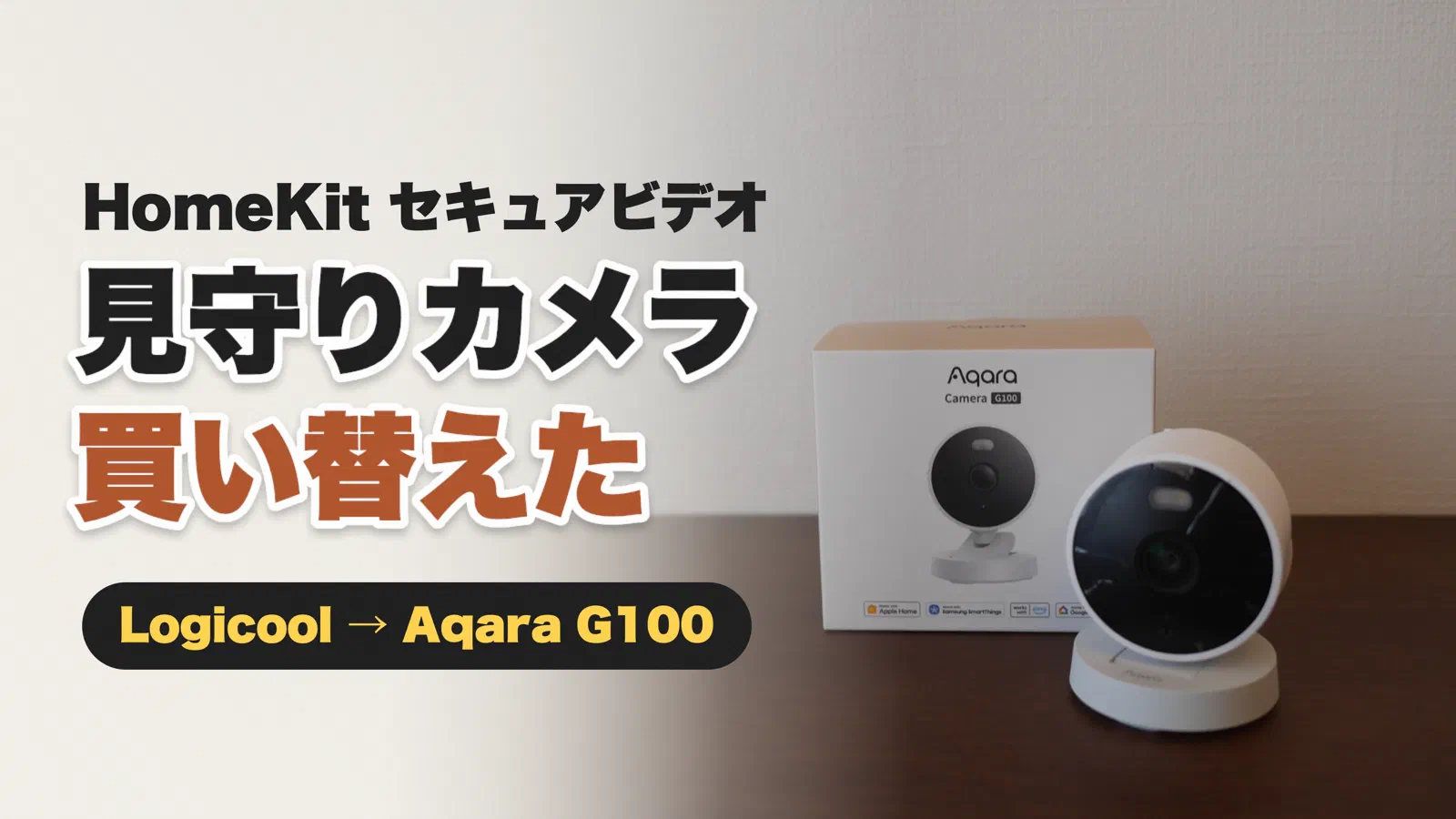
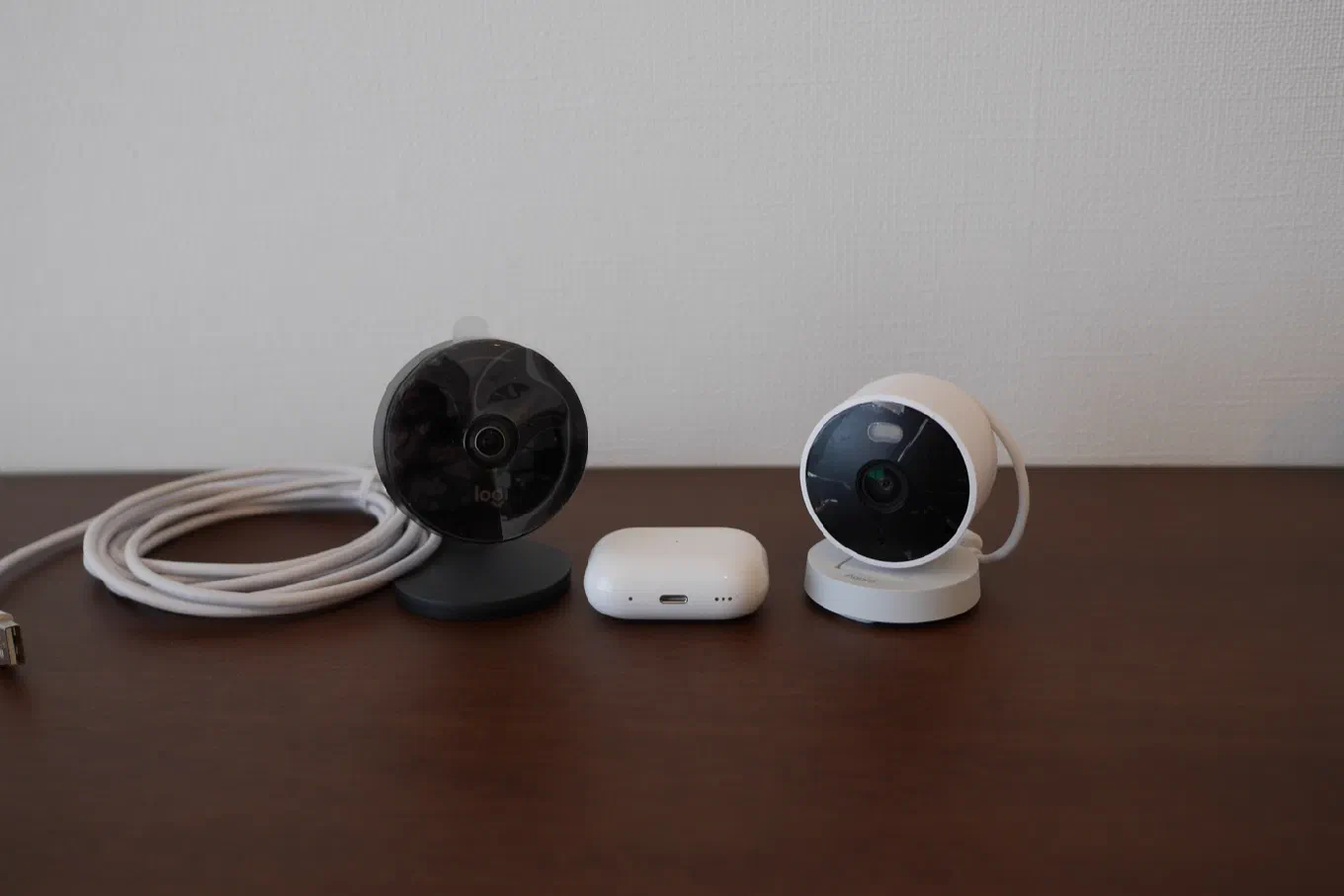
自宅の見守りカメラを、LogicoolのCircle Viewから、AqaraのG100に買い替えました。どちらも、iPhoneの「ホーム」アプリで録画を見られる、HomeKitセキュアビデオに対応したカメラです。
G100は、メーカーのAqaraのアプリを使わずに、ホームアプリだけで使っています。設定でつまずいたところと、しばらく使ってみた安定性を、前のカメラと比べながらご紹介します。
結論:ホームアプリだけで十分使える
- ホームアプリだけで設定でき、Aqaraのアカウントは要らなかった
- 録画を残すには、ホームハブ(Apple TVやHomePod mini)と、有料のiCloud+が必要
- つまずいたのは2つ。登録のときのWi-Fi(2.4GHz)と、通知を受けるための収録の設定
- 電源アダプターは付いていない
- レンズを隠すシャッターやマイクのミュートボタンはない。プライバシーの物理的な仕掛けはCircle Viewのほうが上
Logicool Circle Viewから買い替えたわけ
2022年から、LogicoolのCircle Viewを使っていました。3万円ほどした、HomeKitセキュアビデオに対応したカメラです。
ところが私の環境では、ハングアップのような状態になることがよくありました。外出先からホームアプリを開いても、家の中の様子が見られないことがあったのです。見守りカメラは、見たいときに見られなければ意味がありません。
止まったときは、電源の抜き差しで直すのが基本でした。外出先ではそれができないので、途中からスマートプラグにつなぎ、外からでも電源を入れ直せるようにしたりもしましたが、そもそも見守りカメラとしては意味をなさなくなりつつありました。
そこで、同じくHomeKitセキュアビデオに対応した、AqaraのG100に買い替えることにしました。
Aqara G100はどんなカメラ
Aqaraは、中国・深圳のLumi United Technologyのブランドです。日本では2024年2月にAmazonで正式に製品を売り始めました。照明やセンサーをつなぐ共通の規格Matterを作る団体(CSA)のメンバーでもあります。
G100は、Appleの公式サイトのApple Storeでも売られています。
Apple公式サイトのAqara G100 Indoor Camera
| 項目 | G100 |
|---|---|
| 画質 | 3MP(2304×1296) |
| 写る範囲 | 140°(対角) |
| 夜の撮影 | 白黒(赤外線)と、ライトを点けたカラーを選べる |
| Wi-Fi | 2.4GHzのみ |
| 録画 | HomeKitセキュアビデオ(iCloud+の契約が必要)、microSDカード(別売、最大512GB) |
| 電源 | USB-C(5V⎓1A)。電源アダプターは別に用意 |
| 防水・防塵 | IP65(屋外でも使える) |
| 価格 | Apple Storeで6,800円(2026年10月時点) |
箱の中身
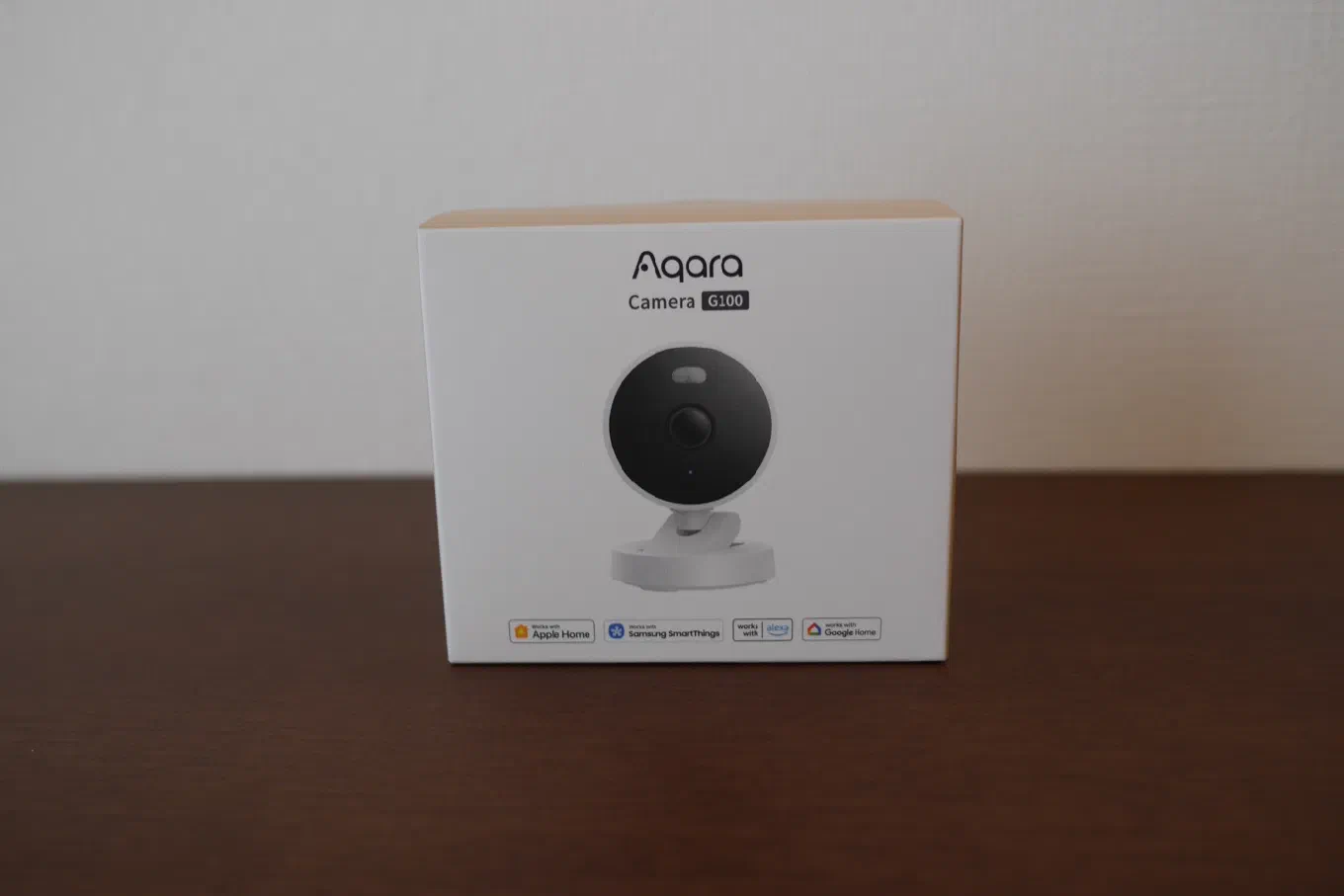
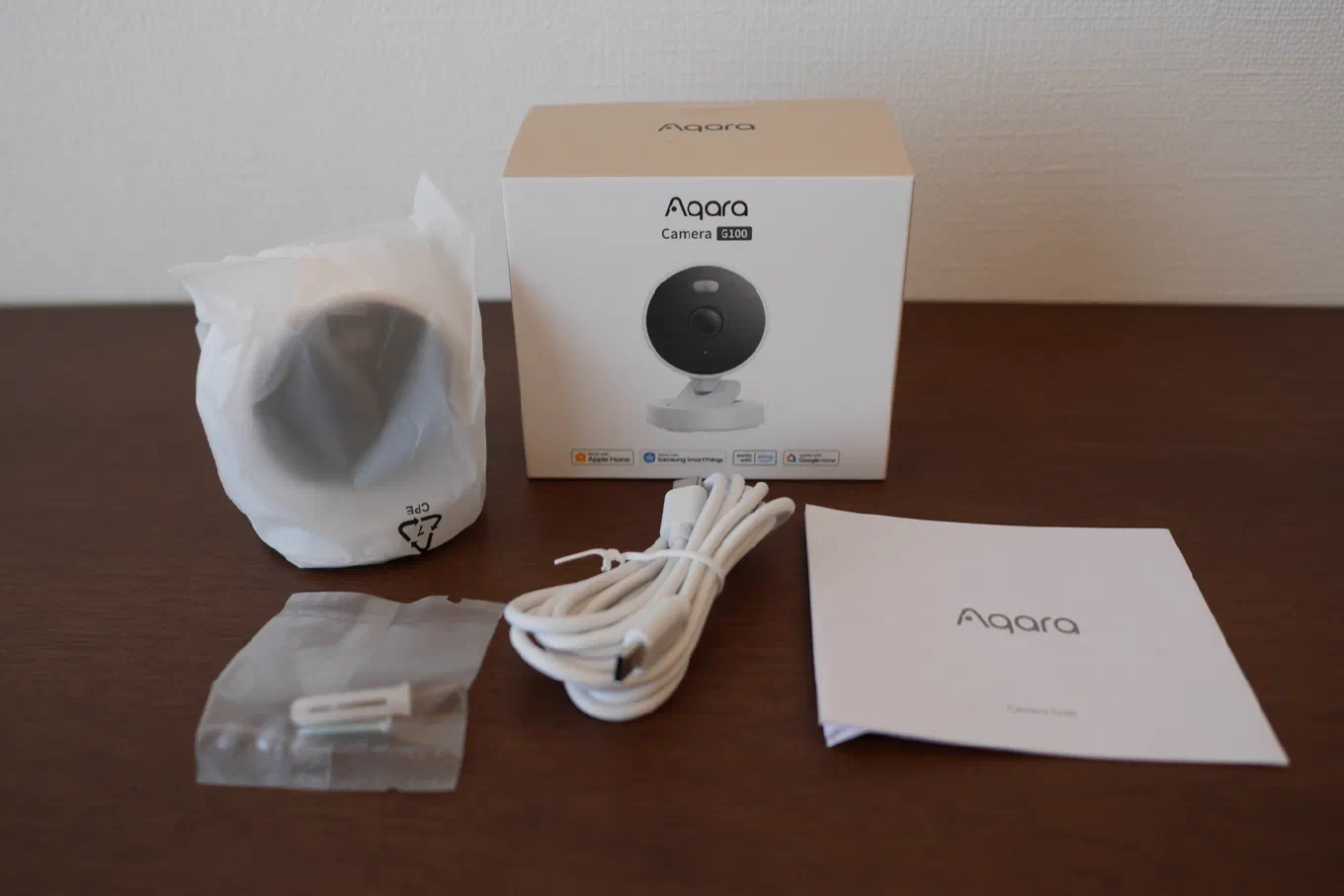
箱には、本体、電源ケーブル、壁に取り付けるためのネジ、説明書が入っていました。電源アダプターは入っていません。
カメラ本体
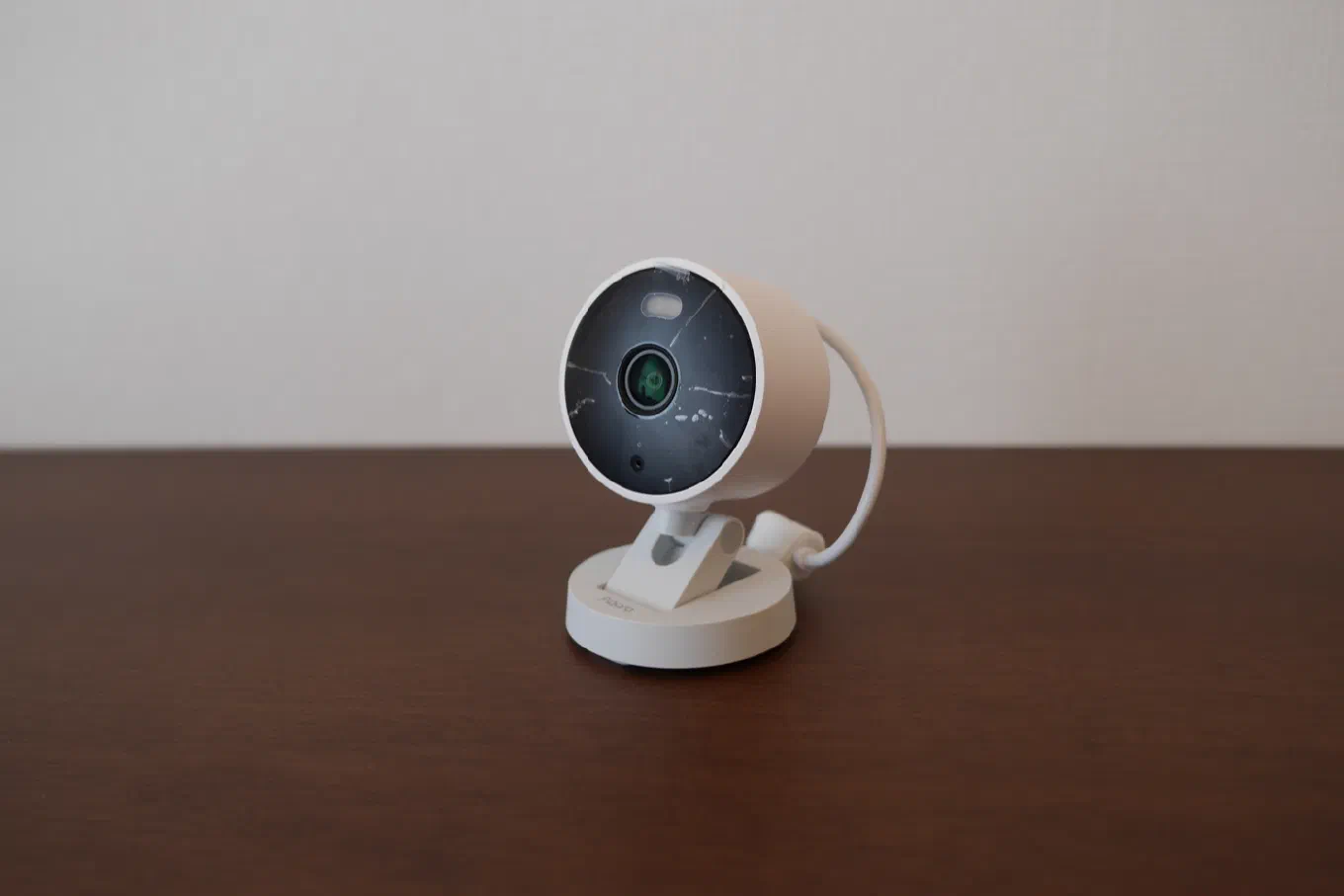
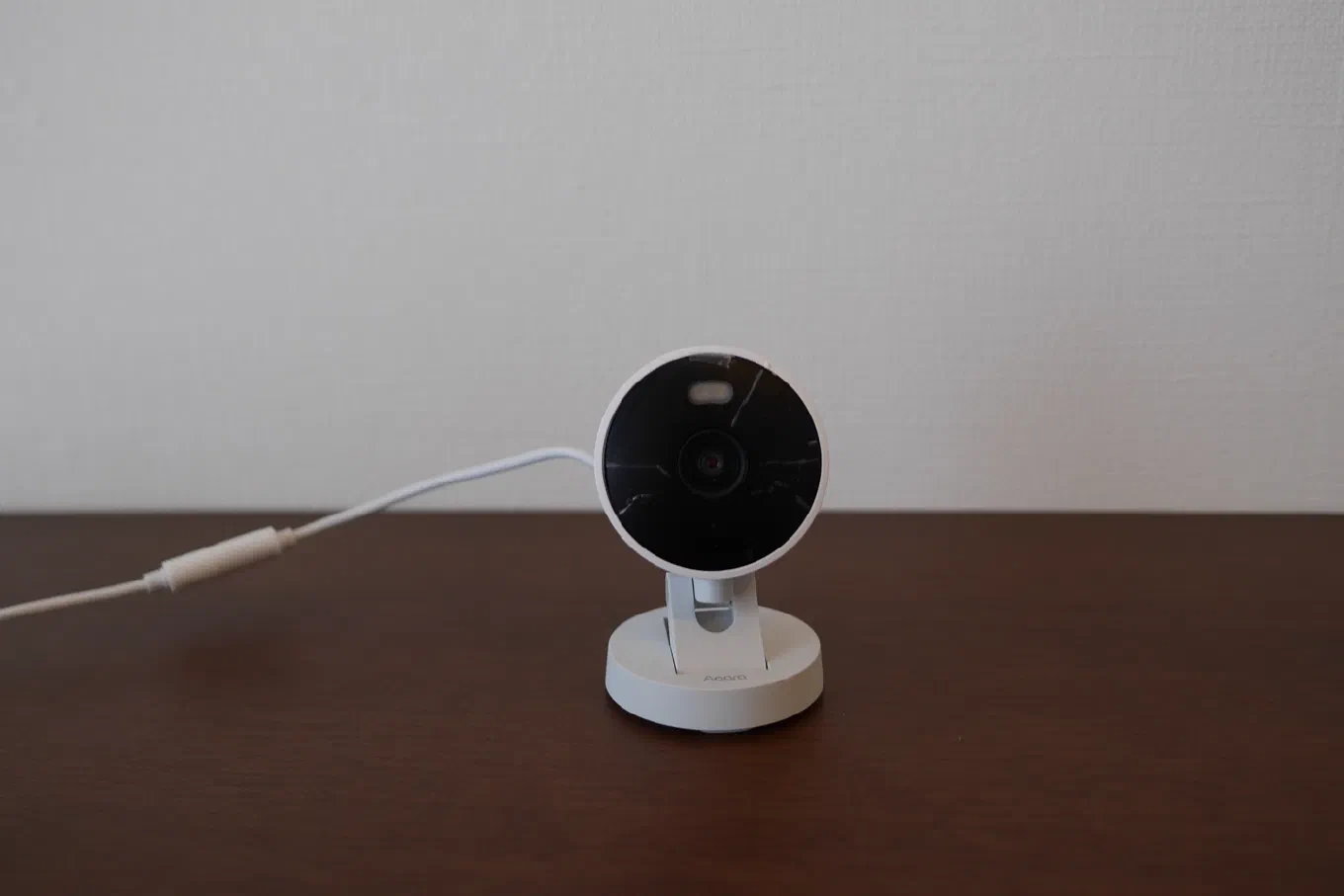
机などの平らな場所に置くほか、付属のネジで壁や天井にも取り付けられます。
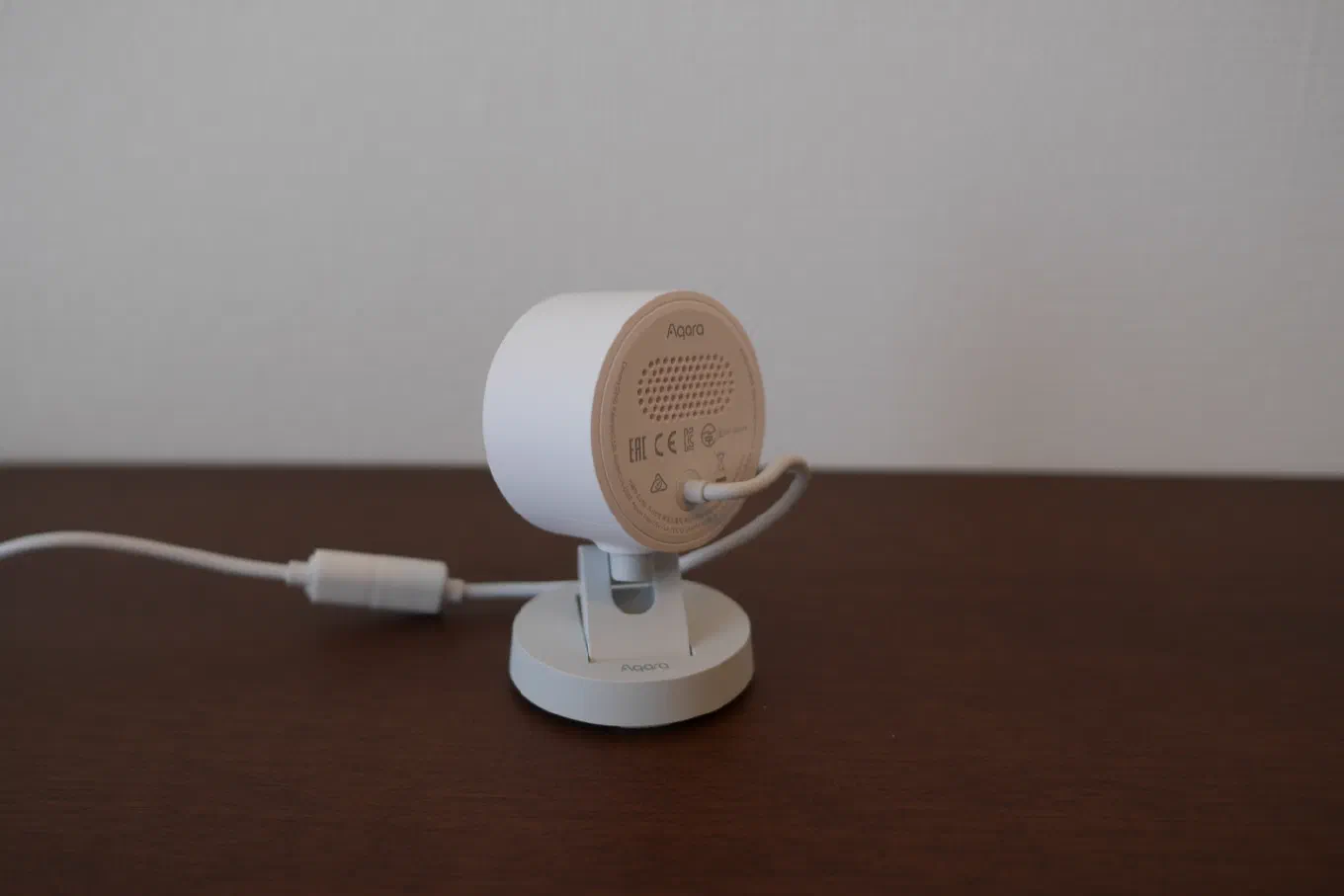
縦にも横にも向きを変えられる
カメラの首は、縦にも横にも動きます。横は、ぐるっと一周回せます。ケーブルがあるので、実際にはケーブルの向きとの兼ね合いになります。
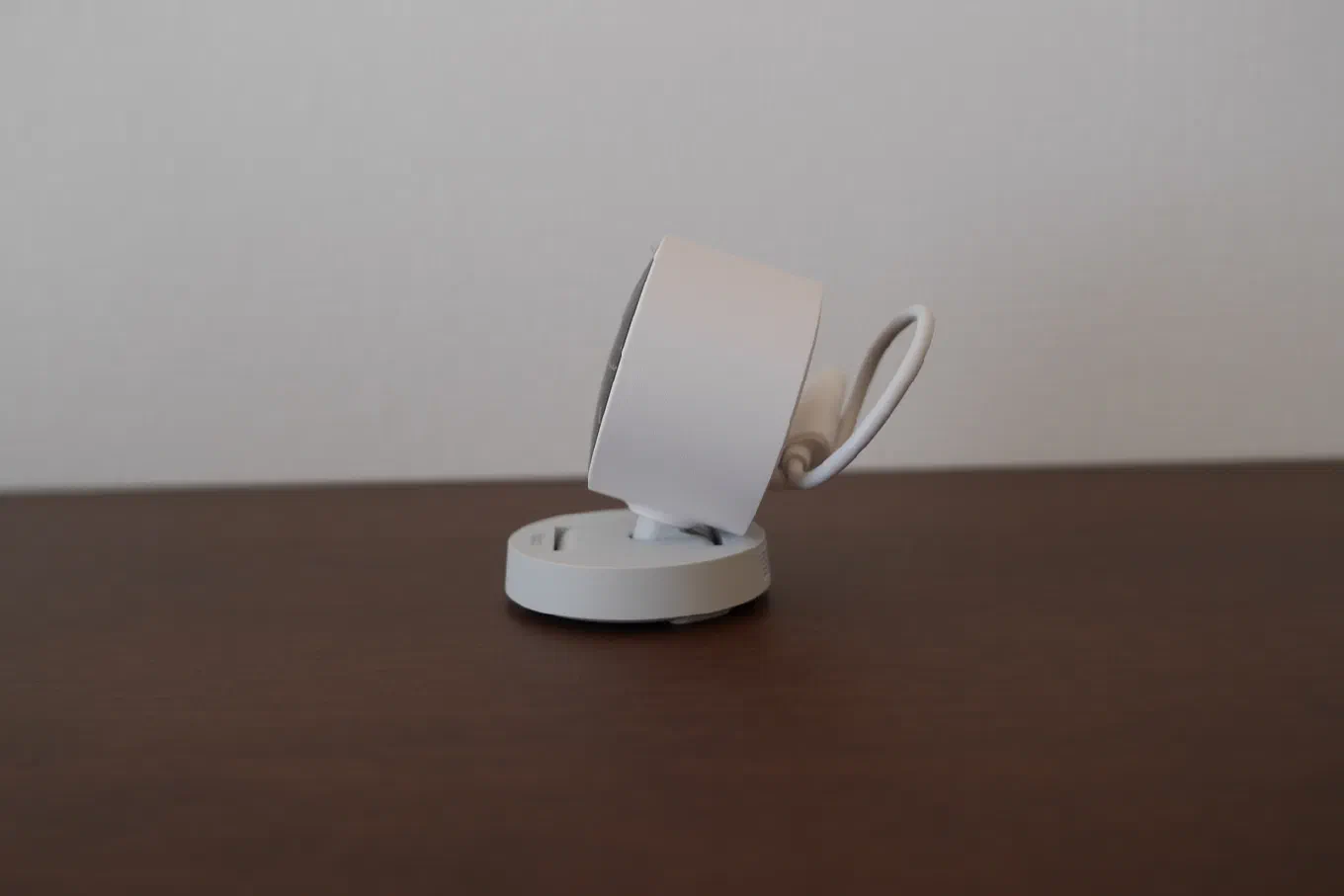
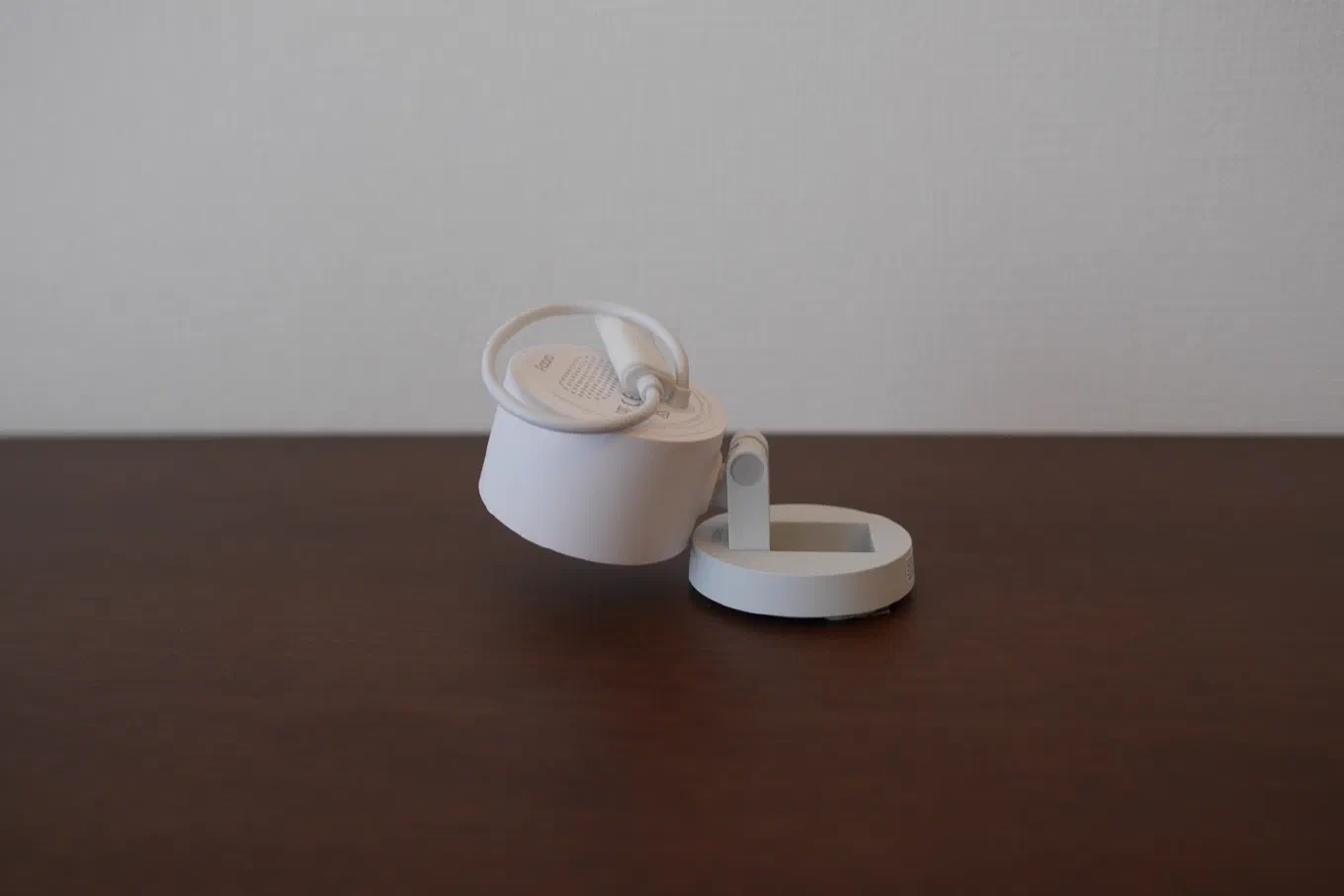
microSDカードのスロットとリセットボタン
背面のふたを開けると、microSDカードを挿すところと、リセットボタンがあります。
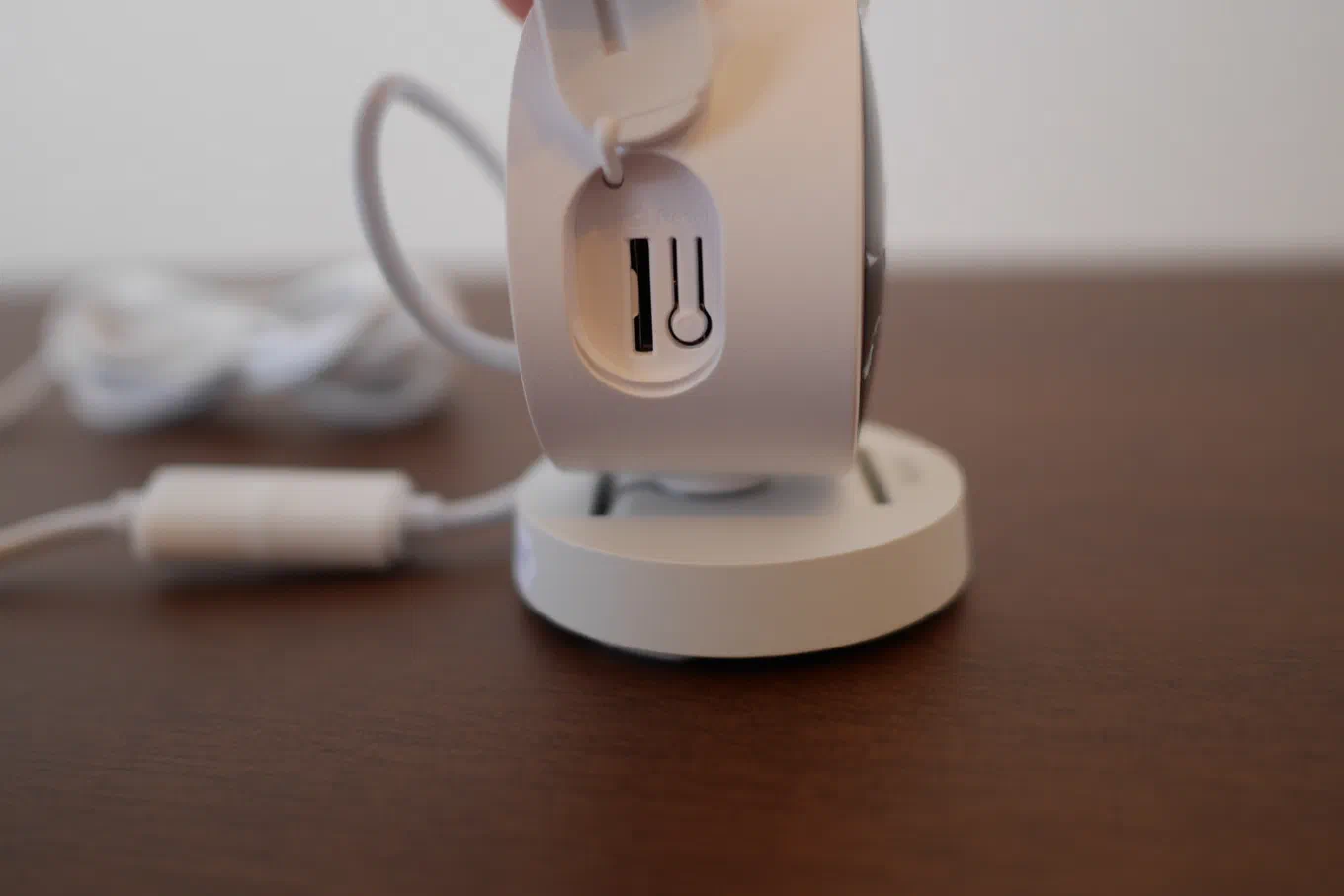
ホームアプリには、microSDカードの設定がありません。microSDカードを使うには、Aqaraのアプリが要るようです(私は使っていません)。
電源のつなぎ方
本体には、短めのケーブルが直付けされています。
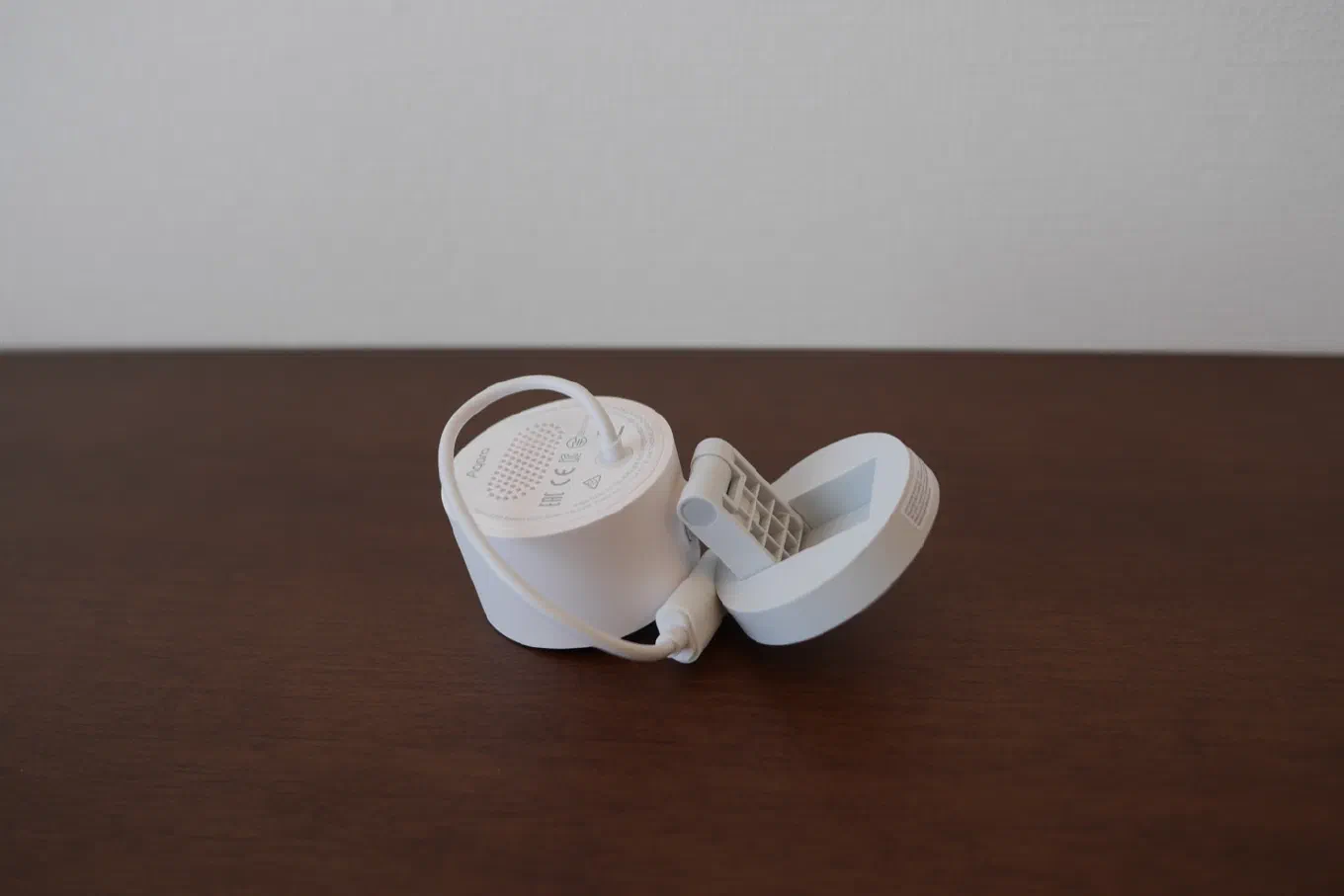
その先のUSB-Cの差し込み口に、付属のケーブル(1.5m、両端ともUSB-C)をつなぎます。
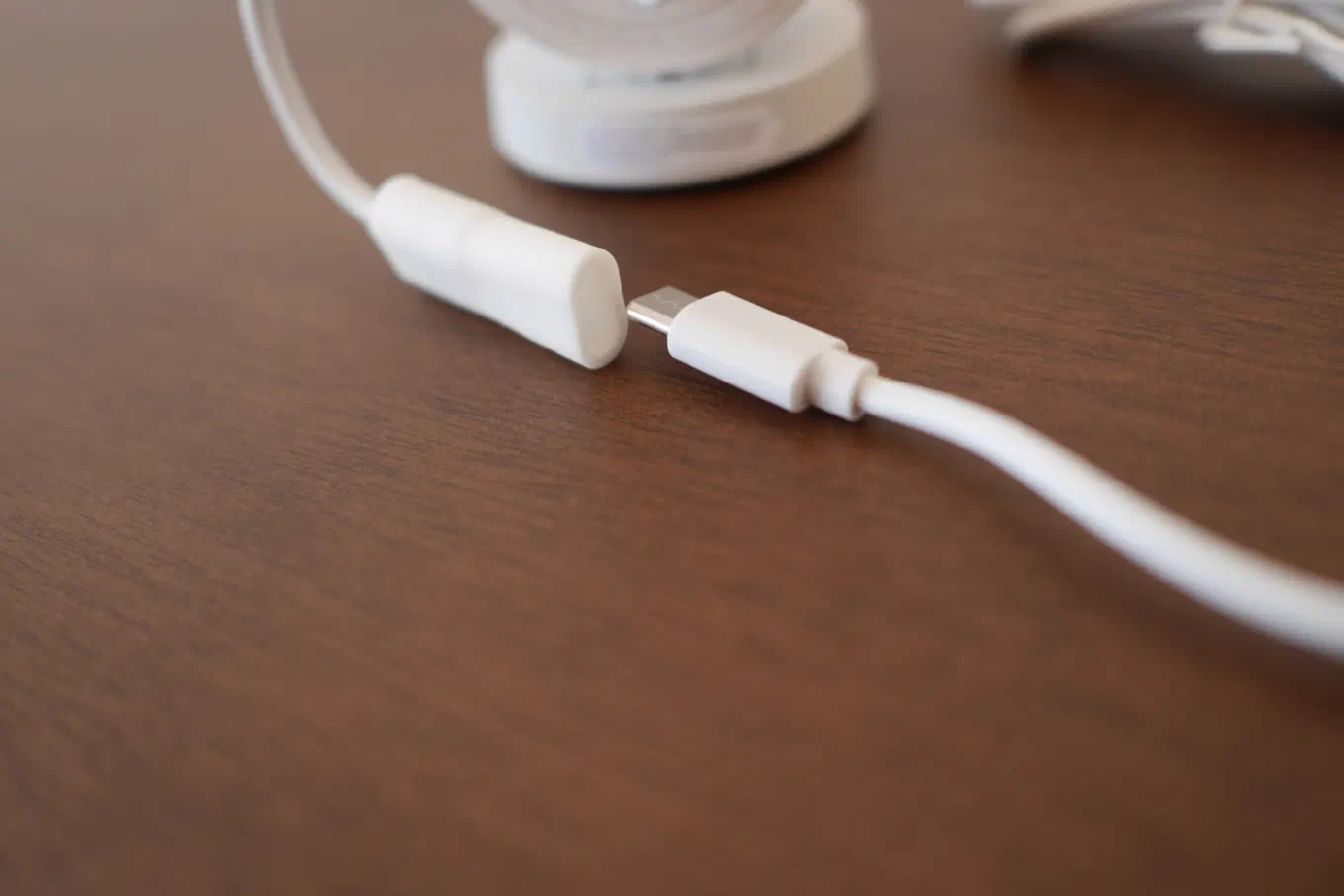
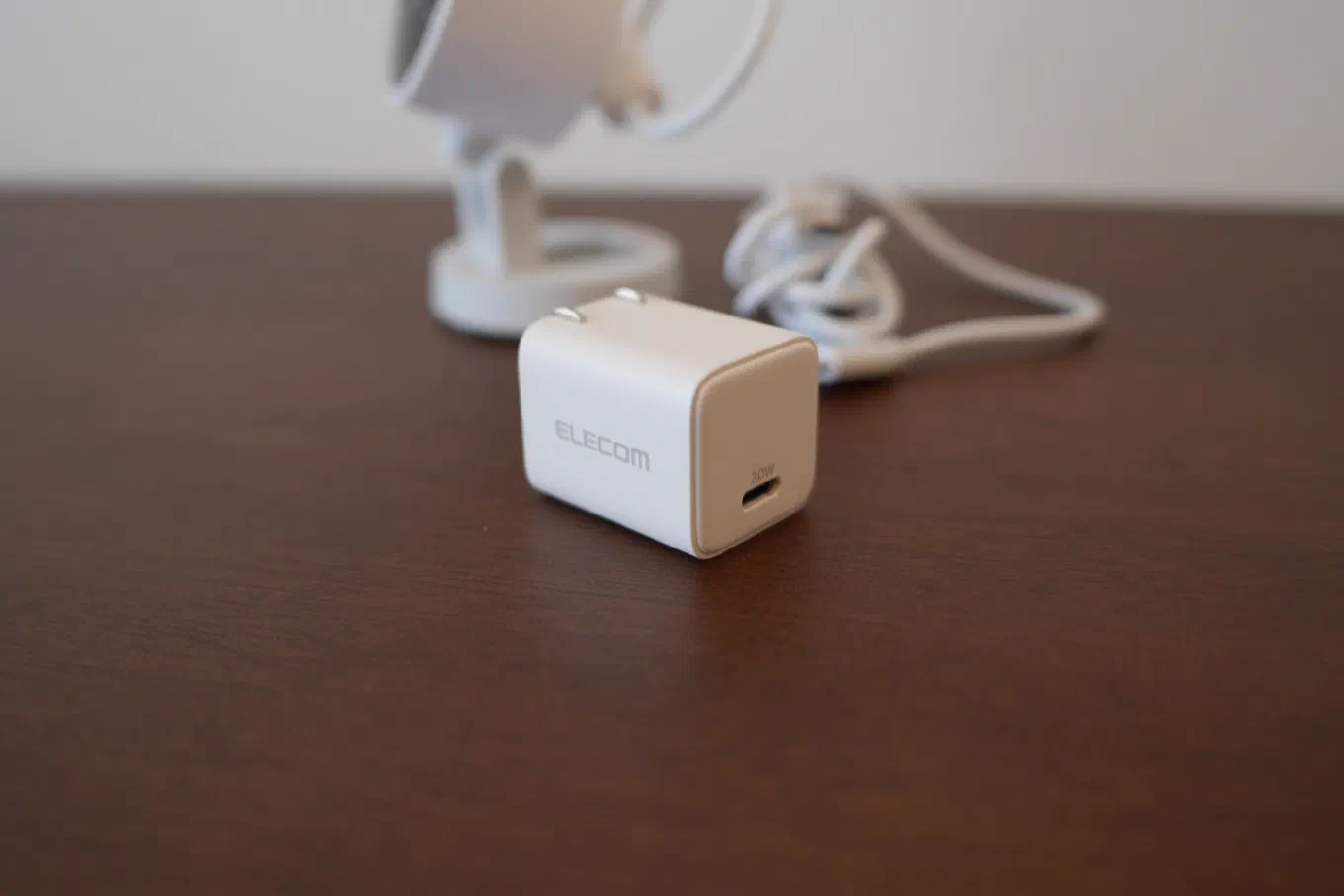
反対側は、出力が5V⎓1A以上のUSB-Cの充電器につなぎます。充電器は付属しないため、私は、手持ちのエレコムの充電器(30W)を使っています。
ホームアプリに登録する
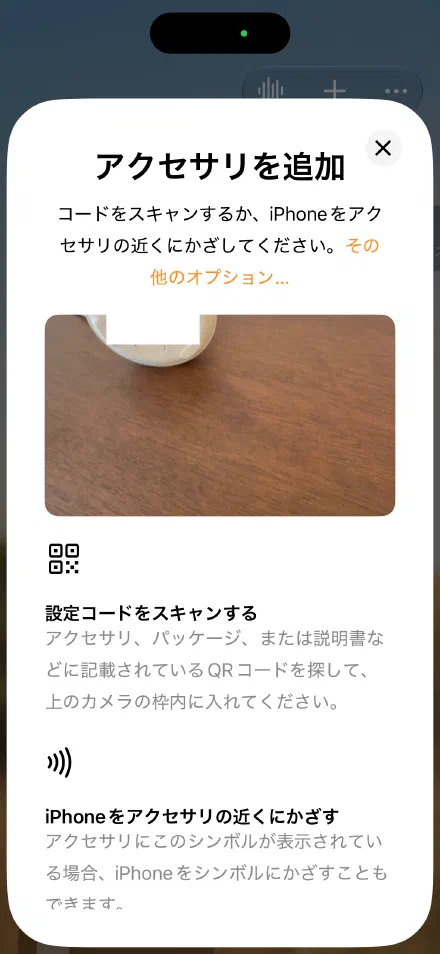
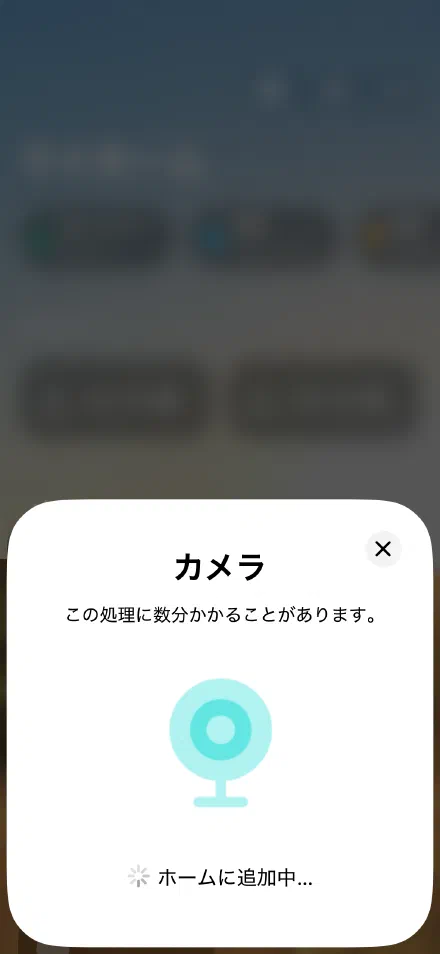
iPhoneのホームアプリで「+」→ アクセサリを追加、と進み、本体の裏にある設定コードを読み取ります。Aqaraのアプリは使いません。
つまずき1:iPhoneが5GHzのWi-Fiにつながっていると、登録できない
1回目は、途中でエラーになりました。
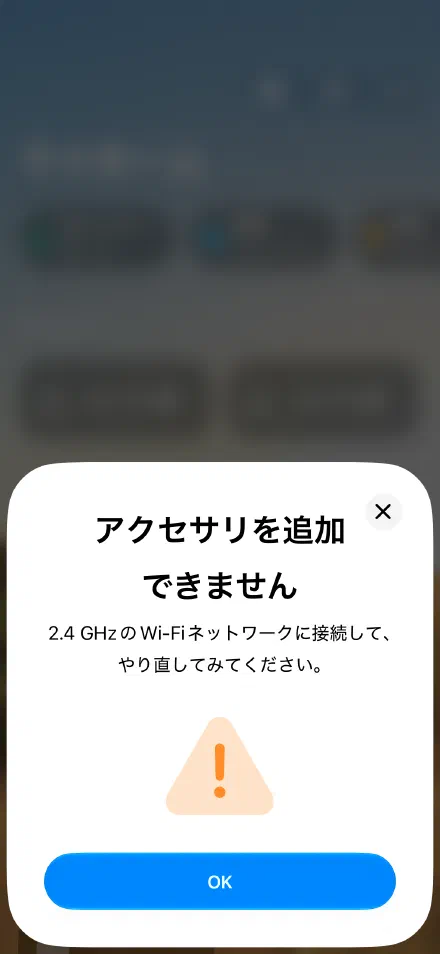
G100がつながるWi-Fiは2.4GHzだけです。私の家のルーターは、2.4GHzと5GHzで別々の名前(SSID)のWi-Fiを設定していて、iPhoneは5GHzの方につながっていました。iPhoneのWi-Fiの設定で2.4GHzの方を選び直してやり直すと、登録できました。
登録が終われば、iPhoneを5GHzに戻しても、ホームアプリからカメラを見られます。2.4GHzと5GHzの行き違いは、スマートホームの機器ではよくある話です。
登録の途中、カメラがWi-Fiにつながったころに、接続した旨を英語のボイスでカメラが伝えてくれました。
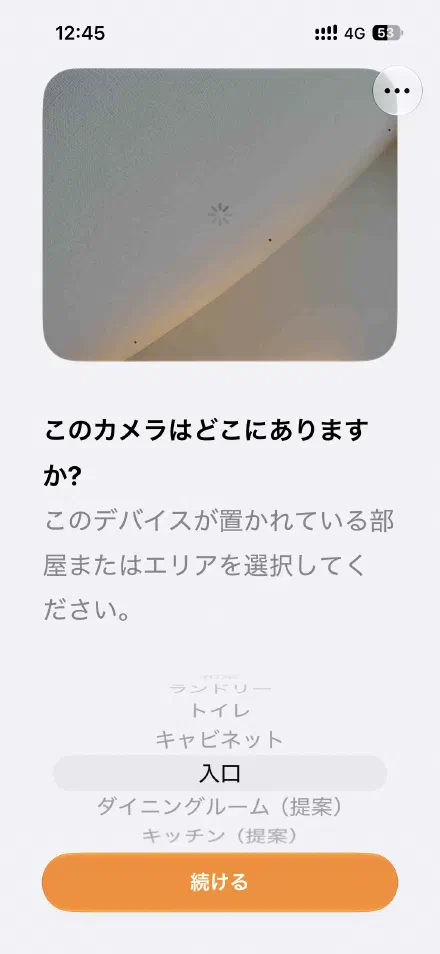
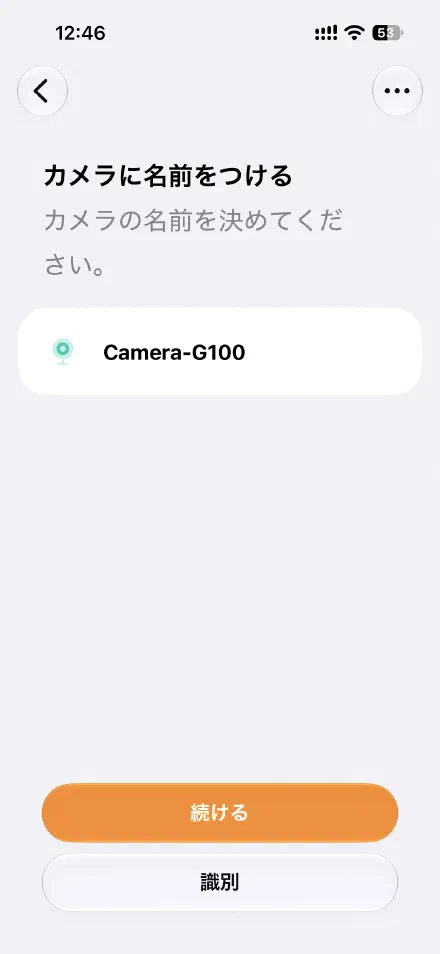
置く部屋と名前を決める
HomeKitセキュアビデオの設定
HomeKitセキュアビデオは、録画をメーカーのサーバーではなく、自分のiCloudに保存する仕組みです。動きを検知すると、映像は家のホームハブ(私の場合はApple TV)に送られます。ホームハブが映像を調べて、録画の条件に合うもの(人や動物など)が映っていたら、暗号化してiCloudに送ります。
使うには、ホームハブとiCloud+の契約が要ります。録画できるカメラの台数はiCloud+のプランで決まり、50GBは1台、200GBは5台、2TB以上は無制限です。録画は10日分を見返せて、iCloudの容量には数えられません。iCloud+でできることは、こちらにまとめています。

つまずき2:「ストリーミング」のままだと、通知が来ない
カメラの設定の「収録オプション」で、家にいるとき(在宅時)と、いないとき(不在時)の動きを決めます。
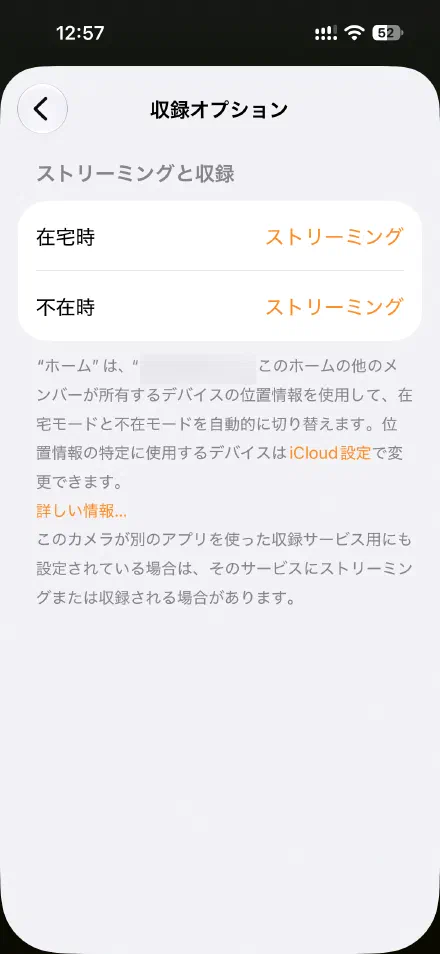
最初は、どちらも「ストリーミング」でした。この状態でカメラの前で動いても、通知は来ませんでした。「ストリーミングと収録」に変えると、動きを検知して録画し、通知も来るようになりました。
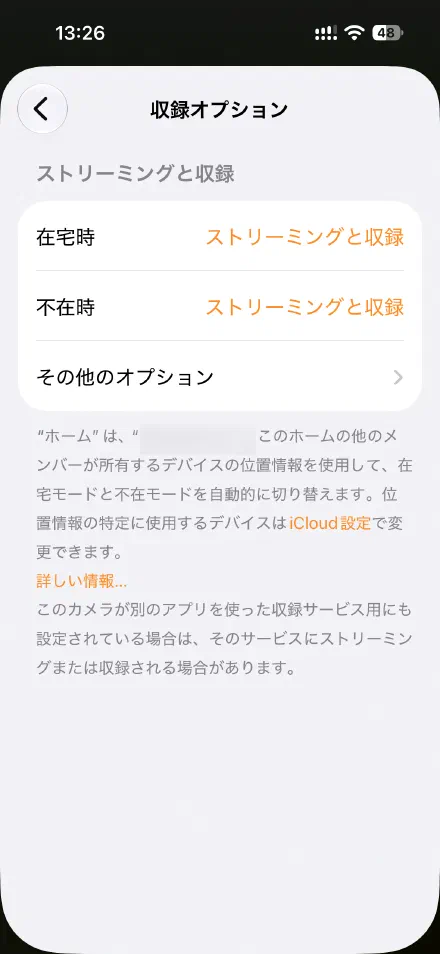
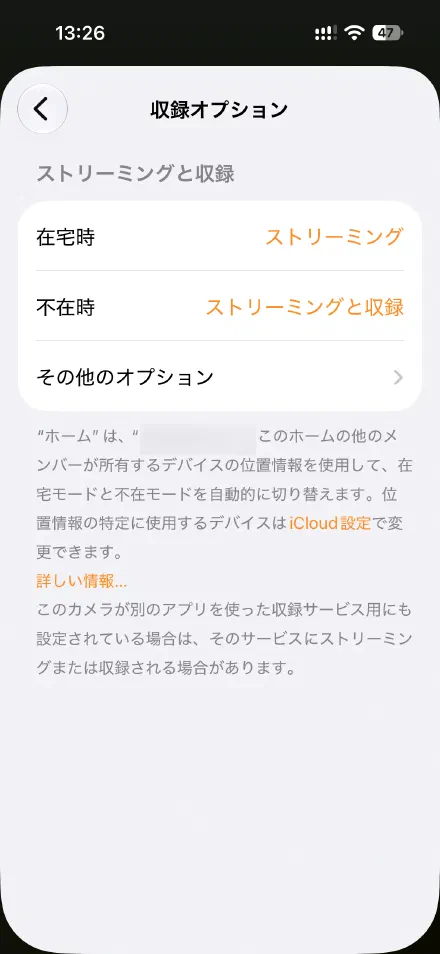
同じことで困っている人の報告は、Appleのコミュニティにもありました。通知を受けたいなら、収録まで選んでおくのがよさそうです。
何を見つけたら録画するか
「収録」を選ぶと出てくる「その他のオプション」で、録画する条件を選べます。何かが動いたら録画するか、人・動物・車両・配達物のどれかを見つけたときだけ録画するかです。音を録るかどうかも、ここで決めます。
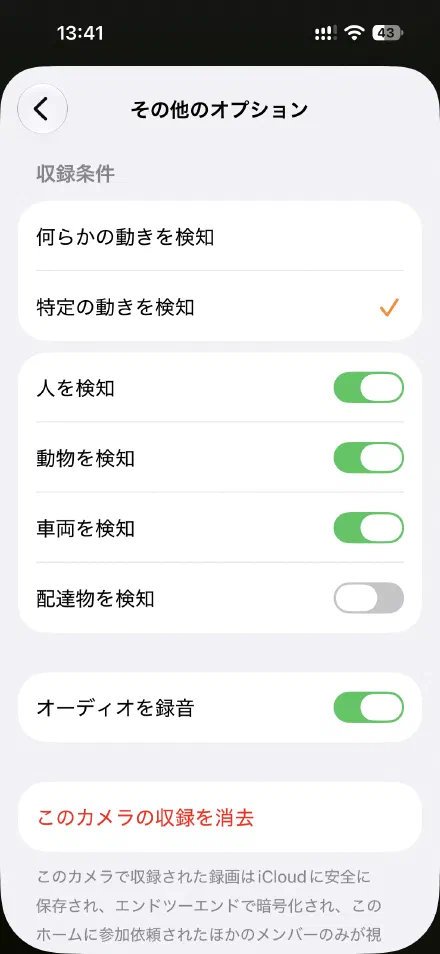
通知と録画の一覧
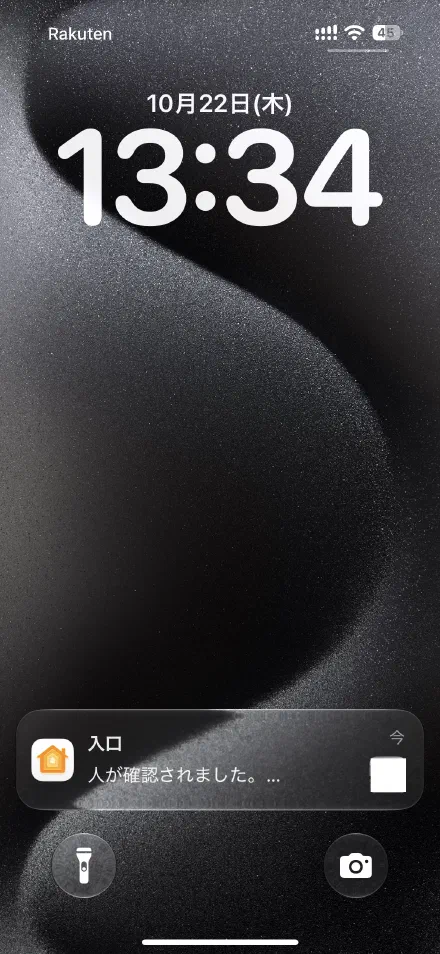
人を見つけると、こんな通知が届きます。
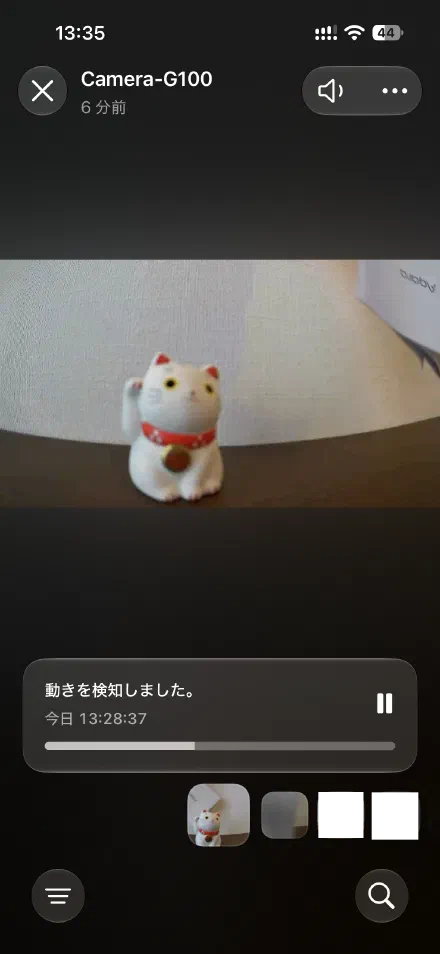
録画は、カメラの画面の下に並び、時刻を選んで見返せます。
ほかに、動きの通知を送る条件(時間帯や、家族が家にいるかどうか)や、顔認識も、ホームアプリで設定できます。
その他の設定:ライトとランプ
暗視用ライトとスポットライト
G100には、暗視用ライトとスポットライトが付いています。どちらも暗い場所で撮るためのものですが、映り方が違います。
- 暗視用ライト:真っ暗なところでも撮れます。映像は白黒です
- スポットライト:あたりを照らして明るくして撮ります。映像はカラーです
私は今、カメラをバルコニーの外に向けて置いています。外には街灯などもあるので、暗くなって暗視用ライトがオンになると、かえって映像が真っ白になりがちでした(Circle Viewのときも同じでした)。外が少し明るい場所なら、暗視用ライトはオフにしても、映像は十分に確かめられます。
スポットライトは使っていません。よその家の窓で、夜じゅう何かが光っているのが見えたら、気味が悪いですからね。
スポットライトは、ホームアプリでは「照明」として出てきて、ふつうの照明と同じように手で点けたり消したりします。日が暮れても、スポットライトが勝手に点くことはありませんでした。
ステータスランプ
ステータスランプは、レンズの下にある小さなランプです。ホームアプリの「カメラのステータスランプ」で、オン・オフを切り替えられます。
プライバシーの仕掛けは、Circle Viewのほうが上
家の中に置くカメラなので、カメラが見ていない・聞いていない状態を作れるかは気になるところです。ここは、前のCircle Viewのほうがよくできていました。
| Circle View | G100 | |
|---|---|---|
| 本体のボタンで、映像と音を止める | ○ | × |
| カメラを倒すと、部屋が映らない | ○ | × |
Circle View:ボタンで止め、倒して隠せる
Circle Viewは、背面のボタンを押すと、映像も音も止まりました。もう一度押すまで止まったままです。
さらに、カメラの頭を台座の方へ真下に倒すと、映るのは台座だけになります。説明書にも、下に傾けた絵に「傾けてビューから非表示にする」と書かれています。映像や音が止まるわけではありませんが、部屋の中を映さない位置が、形として用意されていたのです。
G100:止める物理的な仕掛けはない
G100もカメラを下に向けられますが、これは高いところに取り付けたときに見下ろすための向きです。取り付け方によって映るものが変わるので、映さないための位置にはなりません。
G100は、本体にミュートボタンがなく、ホームアプリにもマイクを切る設定は見当たりませんでした。Aqaraのアプリならできるのかもしれませんが、会員登録が要るので試していません。録画に音を入れない設定(「オーディオを録音」をオフ)はあります。
しばらく使ってみて
使い始めて1週間あまり、止まったことは一度もありません。Circle Viewのときのように、スマートプラグで電源を入れ直す必要もなくなりました。
外出先からホームアプリで開いても、映像が出るまでに待たされる感じはなく、違和感はありません。夜の映像も、とても見やすいです。
通知は、届く条件を絞って設定したので、多すぎることはありません。それでいて、もしものときには知らせてくれます。もしものときの通知は2つ。人を見つけたときと、カメラがオフラインになったときです。
私の使い方:ふだんは外、旅行のときは家の中
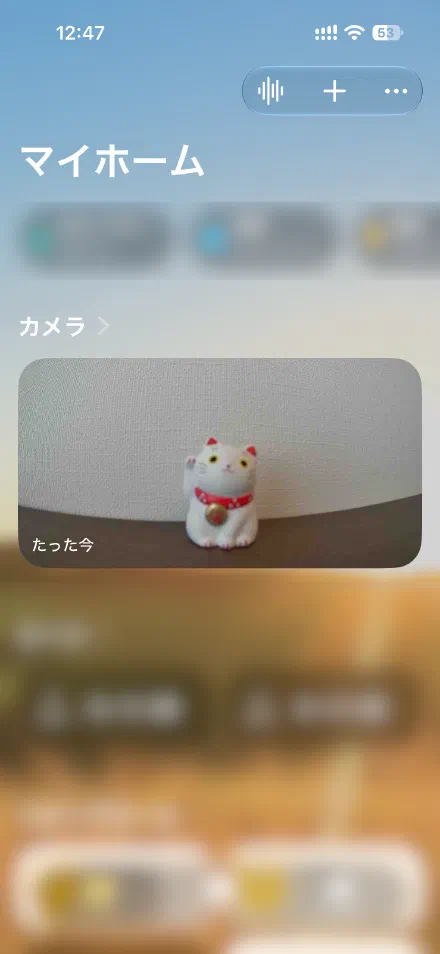
ふだんは、リビングからバルコニーの外を映しています。朝、寝室で目が覚めたときに、ホームアプリで外の天気の様子を見るのに使っています。
旅行に出かけるときは、カメラの向きを変えて、リビングやキッチンが見えるようにします。旅先からでも、家の中で何か起きていないかを確かめられます。
ふだんの暮らしで、家の中にカメラが向いているのは、少し落ち着かないものです。見たいときだけ家の中に向ける、という使い方をしています。G100は首を縦にも横にも回せるので、向きを変えるのは簡単です。
まとめ
- Aqaraのアプリを使わず、ホームアプリだけで設定できた(アカウントは要らない)
- 登録は、iPhoneを2.4GHzのWi-Fiにつないで行う
- 通知がほしいなら、収録オプションを「ストリーミングと収録」にする
- 電源アダプターは付いていない。USB-Cの充電器を用意する
- マイクのミュートボタンやレンズのシャッターはない
- 1週間あまり使って、止まることなく安定している
- 買い替えて正解だった☺️