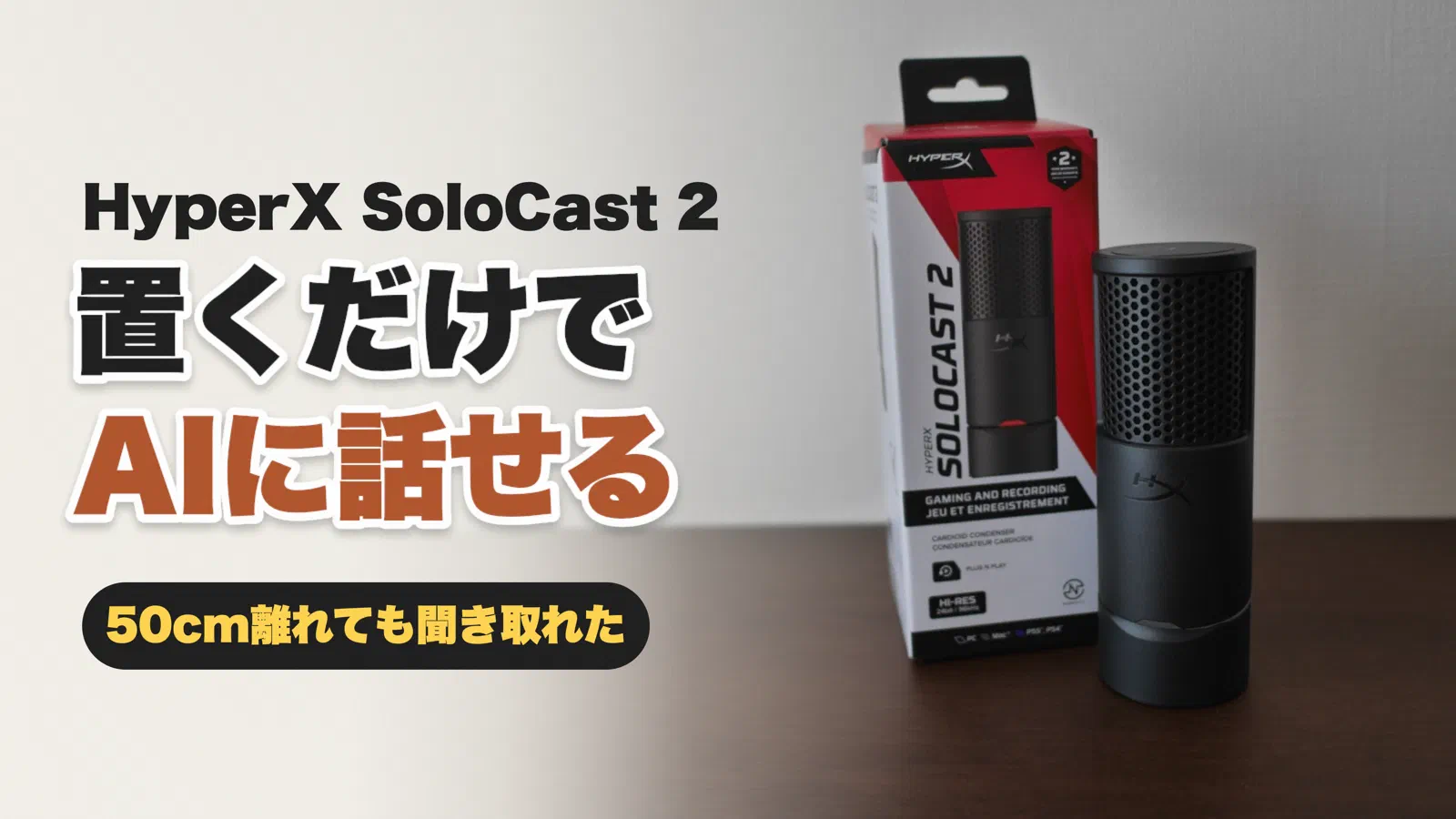
Macのデスクに置いて、AIに話しかけるためのマイクとして、HyperX SoloCast 2を買いました。買う前に考えたことや候補は、こちらの記事にまとめています。
音声入力用マイクの選び方 Macのデスクに置く小さなUSB-Cマイク
実際に使ってみて分かったことを、つなぎ方の注意も含めてご紹介します。
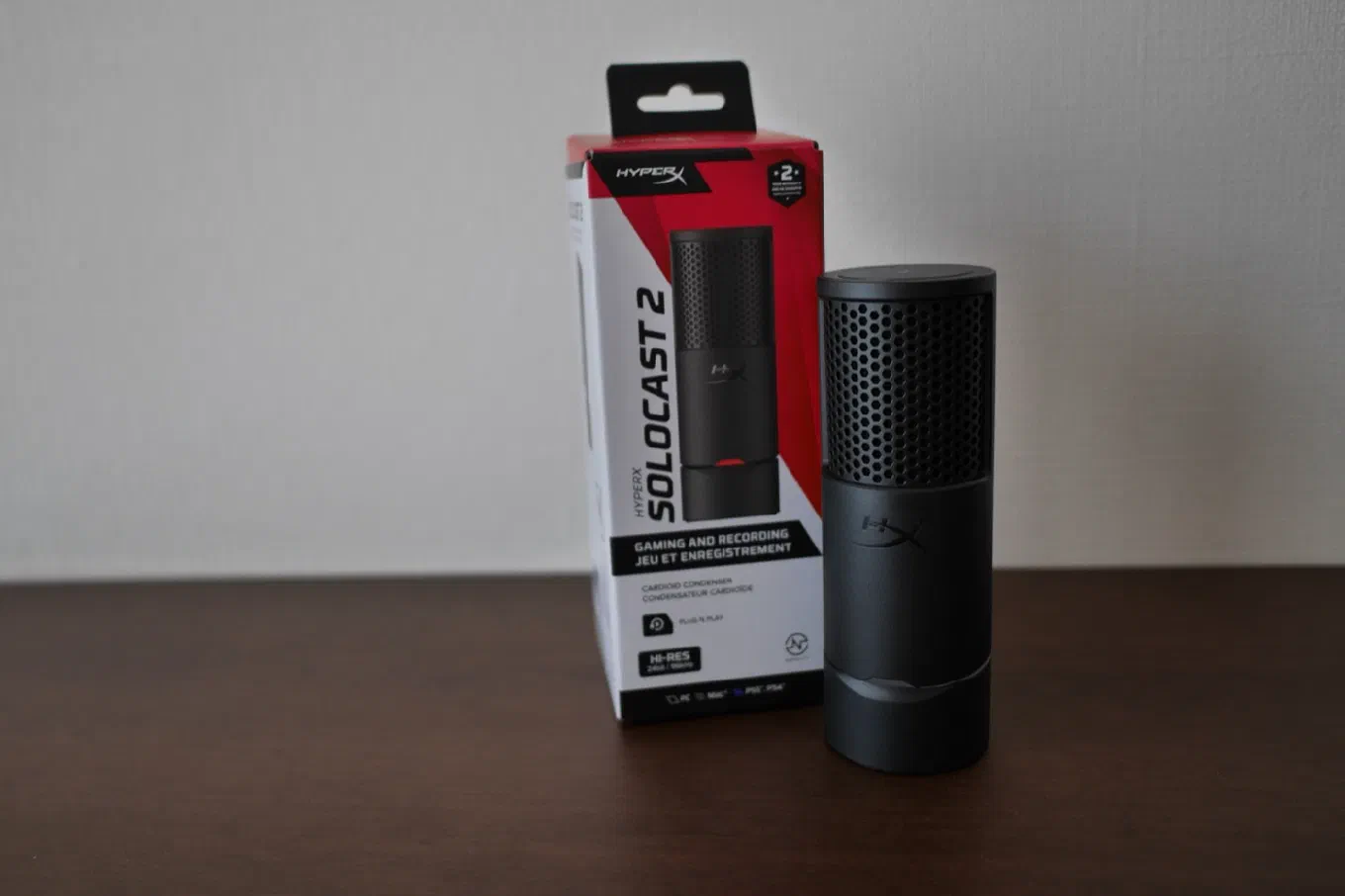
結論:音声入力用なら、SoloCast 2で十分
マイクから口まで50cmほど離れて話しても、口元のEarPodsと同じくらい聞き取れました。上面を軽くたたくだけでミュートでき、デスクの上でも場所を取りません。価格は9,000円前後(2026年10月時点)です。
ただし、付属のケーブルは片方がUSB-Aです。USB-Aのつなぎ口がないMacにつなぐには、USB-C同士のケーブルが別に要ります。
話すだけなら、イヤホンじゃないほうがいい
Web会議には、マイク付きのイヤホン(EarPodsやAirPods)を使っています。会議のときや音楽を聴いているときは、イヤホンを着けていても気になりません。ところが、AIに話しかけるだけで何も聞いていないときに、耳に何かが刺さっているのは、どうも落ち着かないのです。
デスクは、道具を置きっぱなしにしておける場所です。話すことだけのマイクを1つ置いておけば、イヤホンを着けたり外したりせずに済みます。
箱の中身
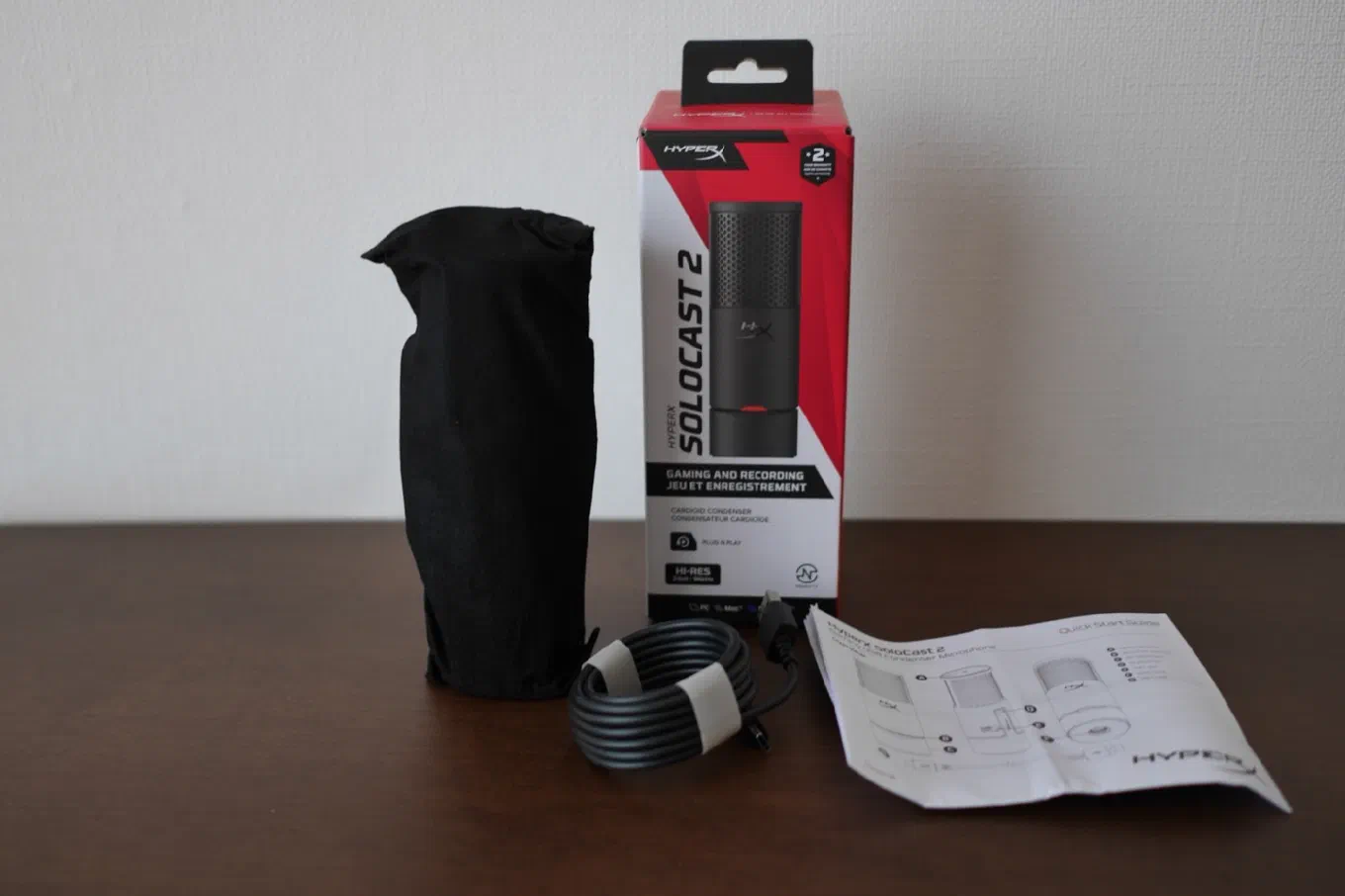
箱には、マイク本体、ケーブル、説明書が入っていました。スタンドは本体と一体なので、組み立ては要りません。
付属のケーブルはUSB-A。MacにはUSB-C同士のケーブルを
本体のつなぎ口は、背面の下の方にあるUSB-Cです。
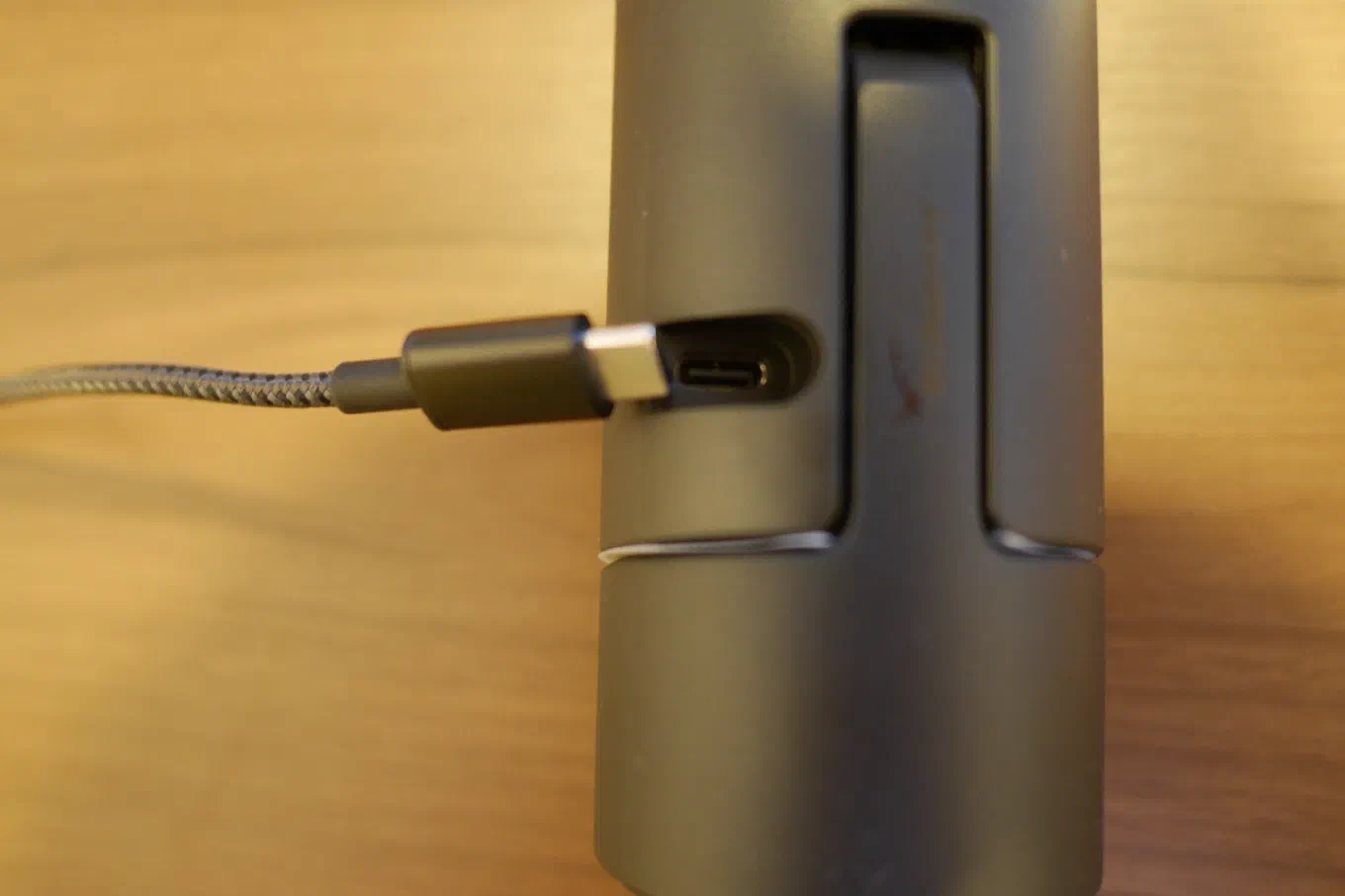
付属のケーブルは、片方がUSB-C、もう片方がUSB-Aです。長さは2mありました。マイクを選んだ記事を書いたときは、商品の写真ではそこまで長く見えなかったのですが、表示どおりの長さでした。
問題は、USB-Aの側です。私が使っているMac mini(M6)には、USB-Aのつなぎ口がありません。今のMacBookも同じです。付属のケーブルのままでは、Macにつなげません。
私は、手持ちのUSB-C同士のケーブル、Anker 331(0.3m)に替えて使っています。マイクをMac miniのすぐ横に置いているので、この長さで足ります。Macとマイクが離れているなら、1m前後のものが扱いやすいと思います。
なお、付属のケーブル以外での動作は、メーカーが保証しているものではありません。ケーブルを替えるかどうかは、ご自身の判断でお願いします。
上面をタップしてミュート
本体の上面を軽くたたくと、ミュートが切り替わります。赤いランプが点いている間は音を拾っていて、消えているときがミュートです。
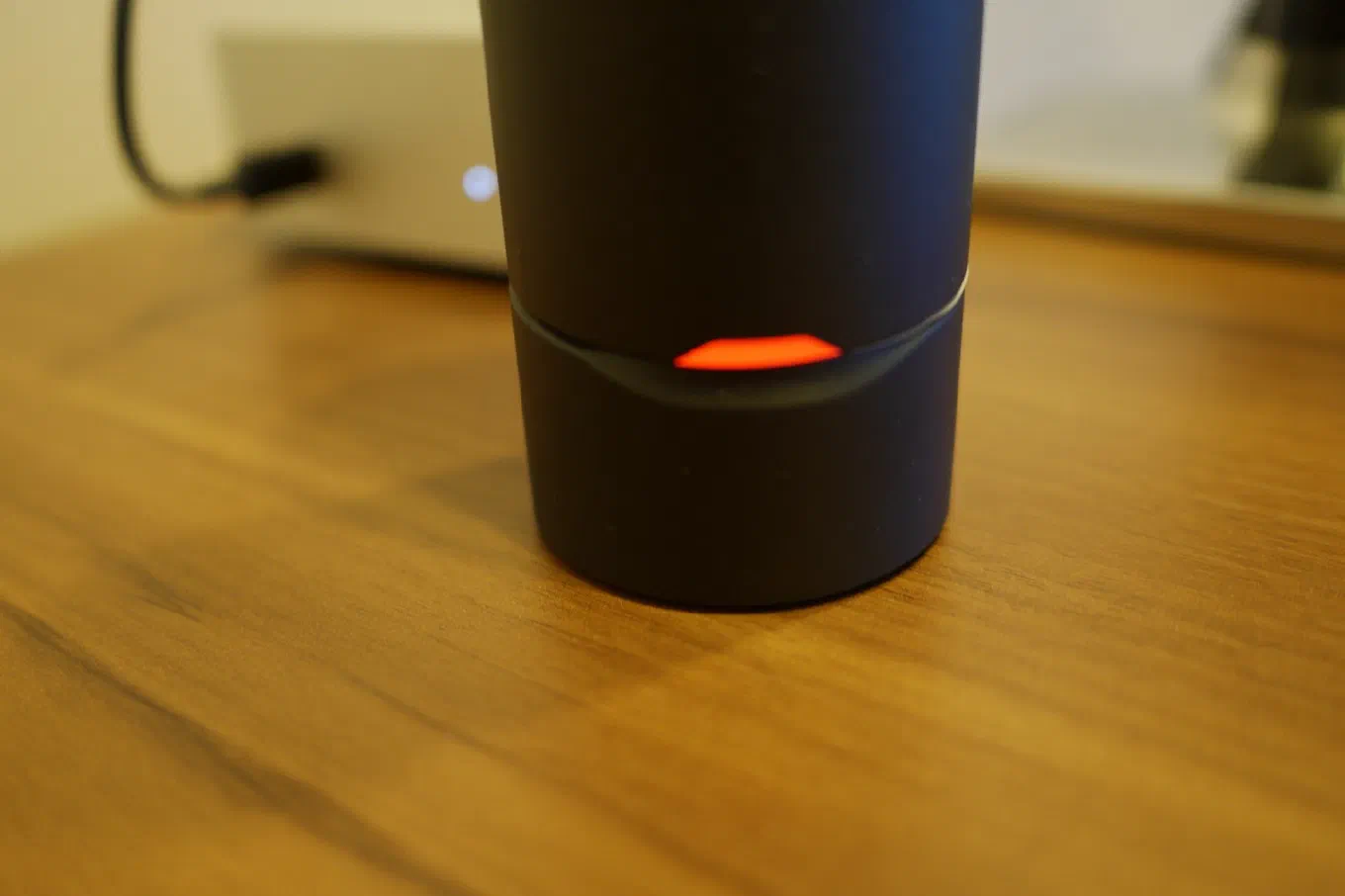
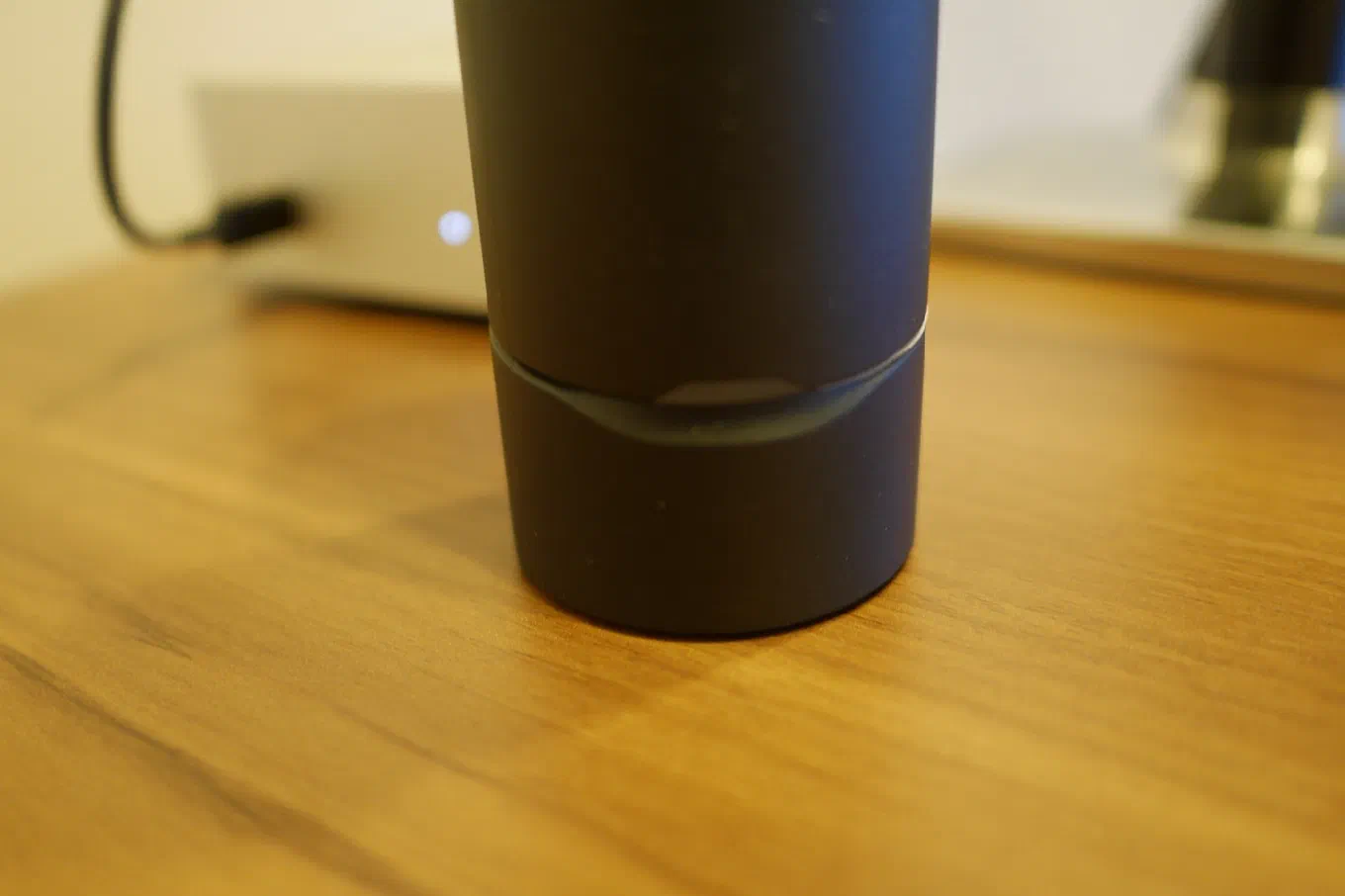
挿しっぱなしでも、ランプを見れば、今マイクが音を拾っているかがひと目で分かります。仕事を始めるときにミュートを解除し、終わったらミュートにする、という使い分けがしやすくなります。
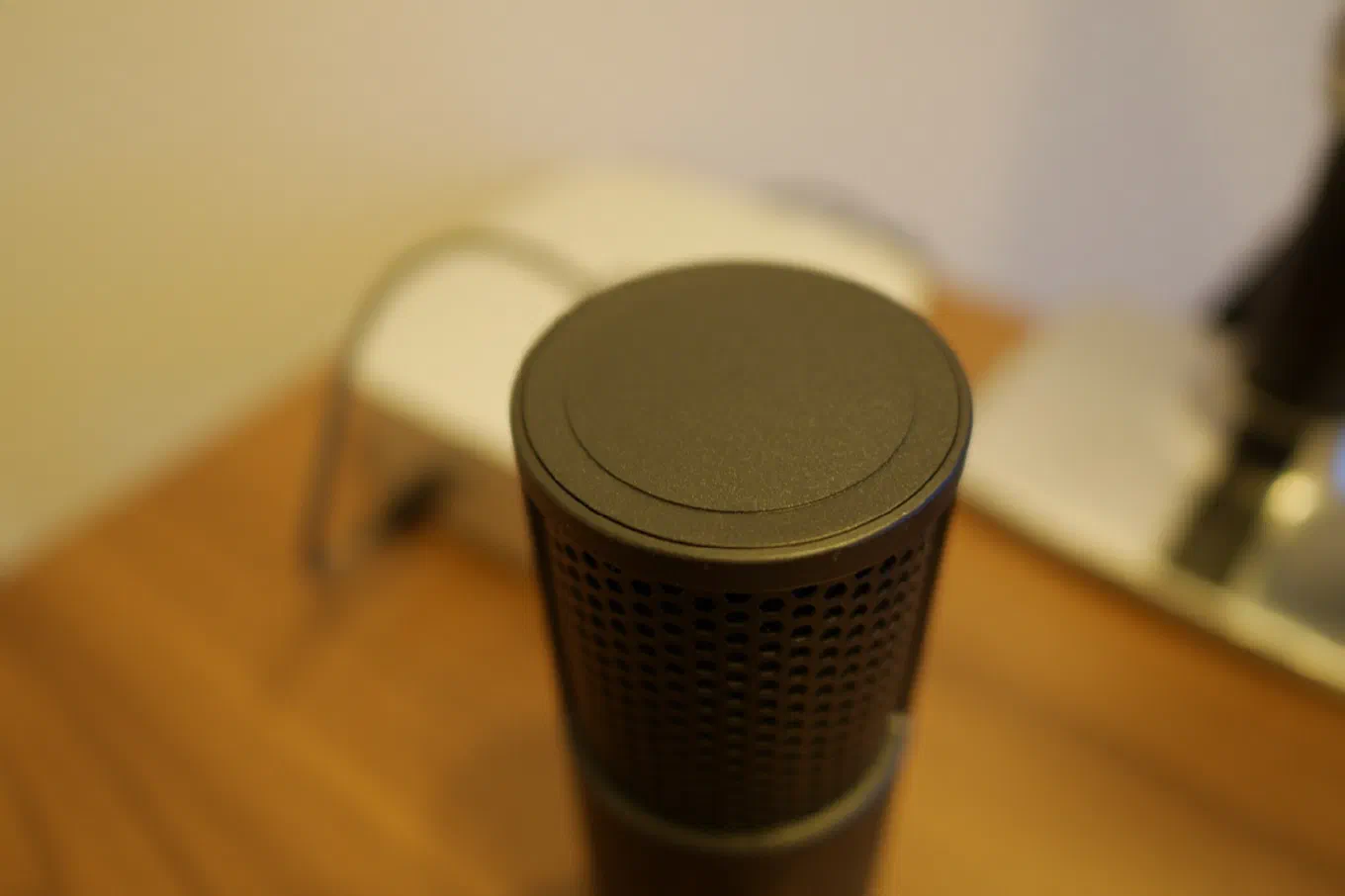
デスクに置いてみた
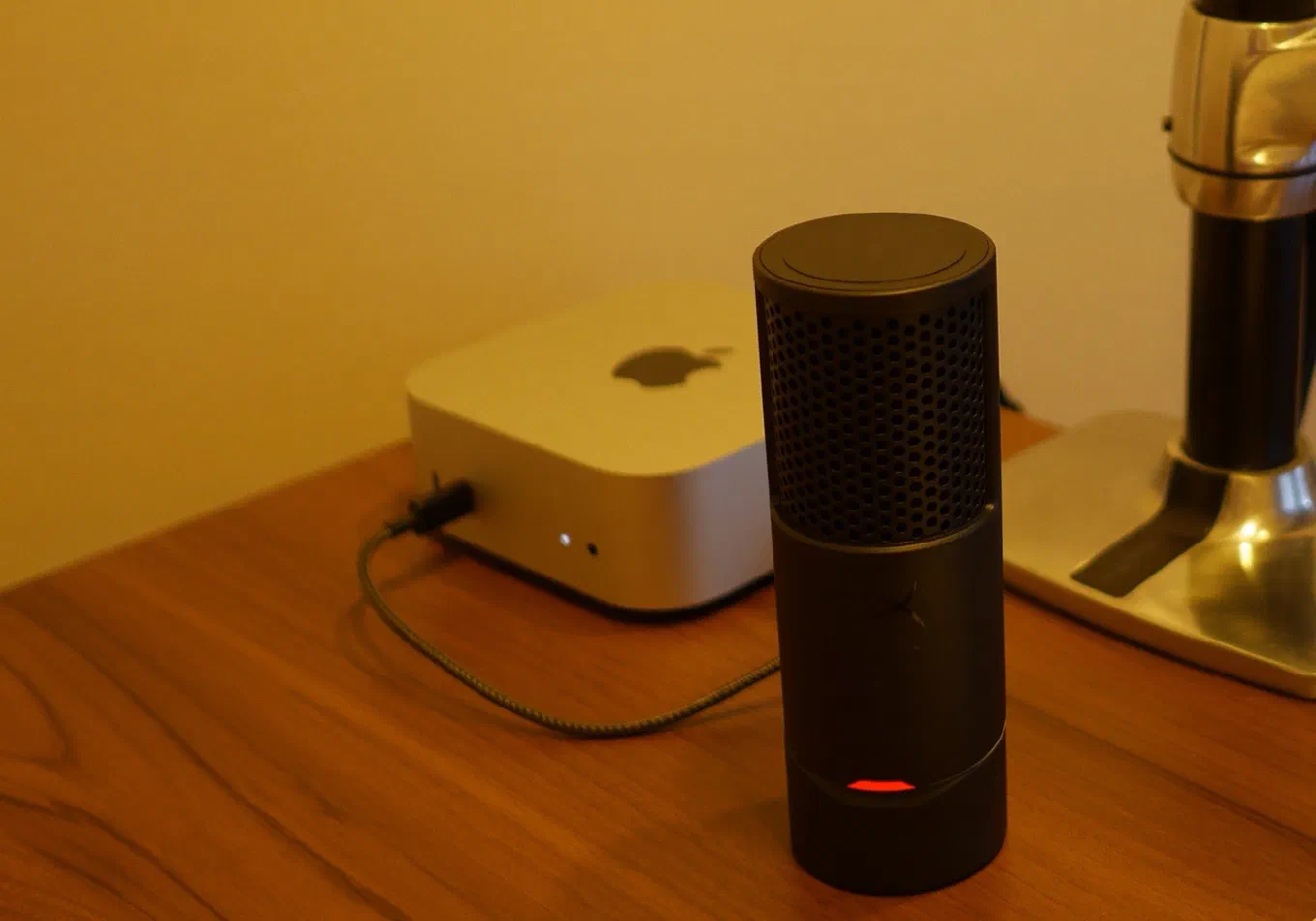
私は、Mac miniのすぐ横に置いています。コンパクトで、デスクの上がごちゃごちゃしませんでした。
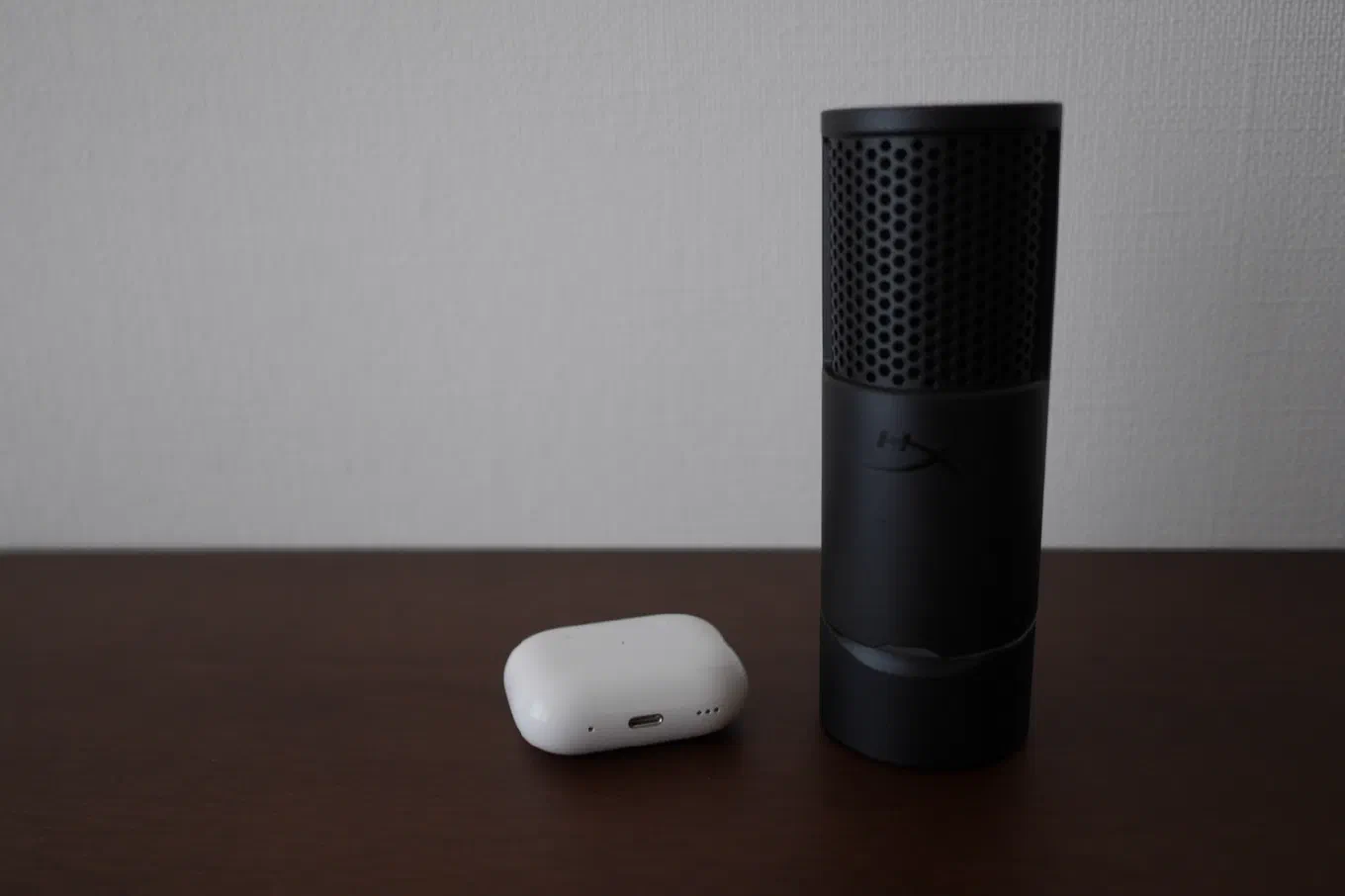
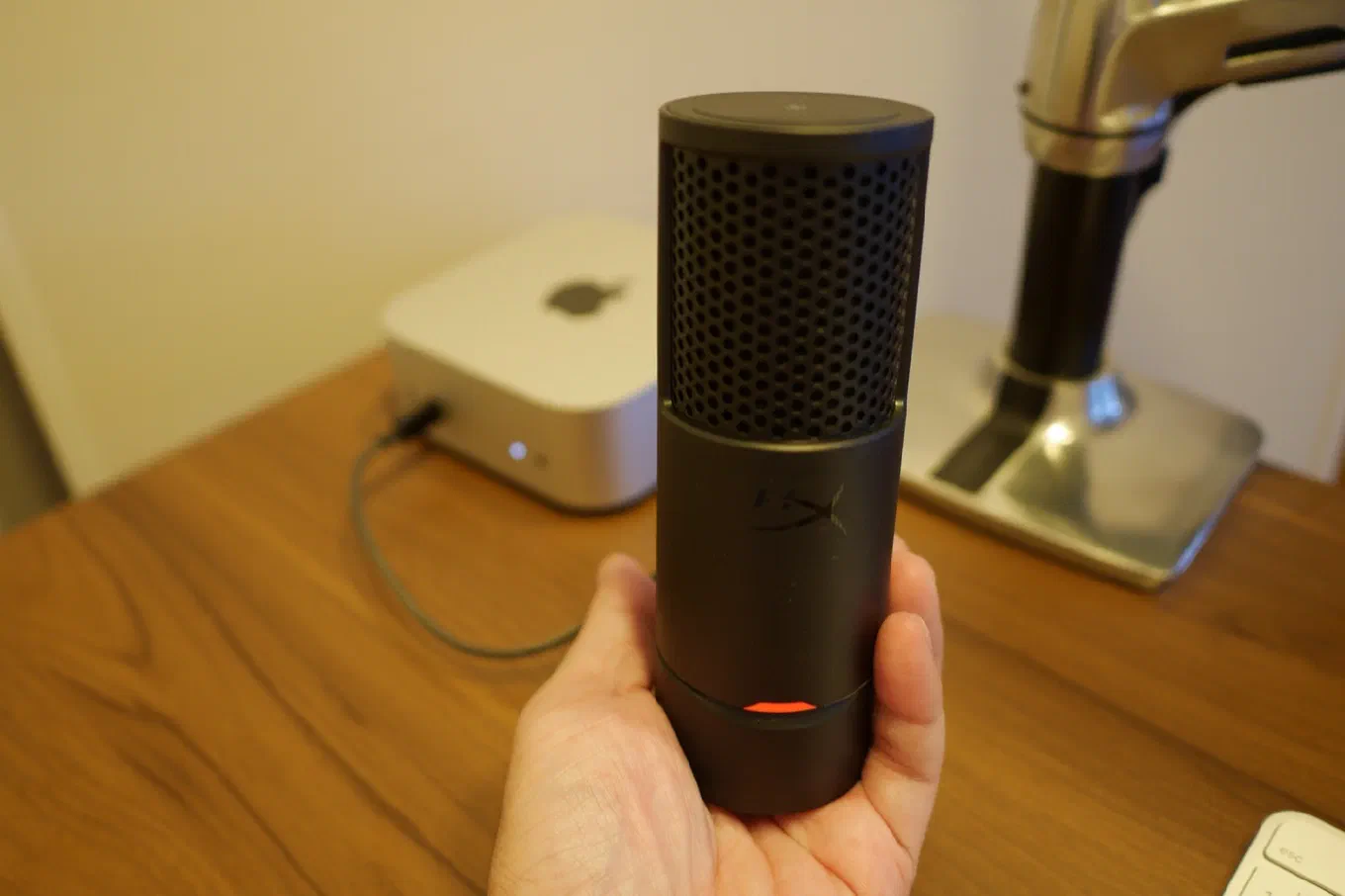
音声入力の精度
以前、音声入力を比べたときと同じ5つの文を、SoloCast 2で話してみました。マイクから口までは50cmほど離れていましたが、口元で話したEarPodsと同じくらい聞き取れました。Claudeの音声入力では、むしろ少し良かったくらいです。
話した文と、Mac標準とClaudeの2つの音声入力の比べ方は、こちらの記事で紹介しています。
Macの音声入力とClaudeの音声入力、どっちが正確?同じ文章で比べてみた
実は、この記事の一部も、早速 SoloCast 2 に話しかけて書いちゃいました。
まとめ
- 50cmほど離して置いても、音声入力は口元のEarPodsと同じくらい聞き取れた
- 上面をタップしてミュート。赤いランプで、音を拾っているかがひと目で分かる
- 付属のケーブルはUSB-A。USB-Aのつなぎ口がないMacには、USB-C同士のケーブルを用意する
- 歌や楽器の録音より、MacでAIに話しかけたり、音声入力をしたりする人に向いている