AIとのやりとりが仕事の中で増えてきました。ただ、文字を打っては返事を読み、また打つ、の繰り返しは、思ったほど速くありません。音声入力の精度がずいぶん上がったので、話しかけるだけで済ませたいところです。
iPhoneやiPadで音声入力をするときは、AirPodsを使うか、本体に直接話しかければ足ります。持ち歩く機器で、話すのも数回程度だからです。
Macのデスクでは、少し事情が違います。Web会議にはEarPodsやAirPodsを使っていますが、EarPodsは有線なので、線のつながったイヤホンを耳に挿したまま作業するのは、あまり気持ちのいいものではありません。AirPodsは音声入力にもとても便利ですが、外出用のカバンに入れっぱなしのことがよくあります。
そもそも、AIに話しかけるだけなら、耳から音を聞く必要はありません。イヤホンは聞くための道具でもあるので、話すためだけに耳をふさぐことになります。
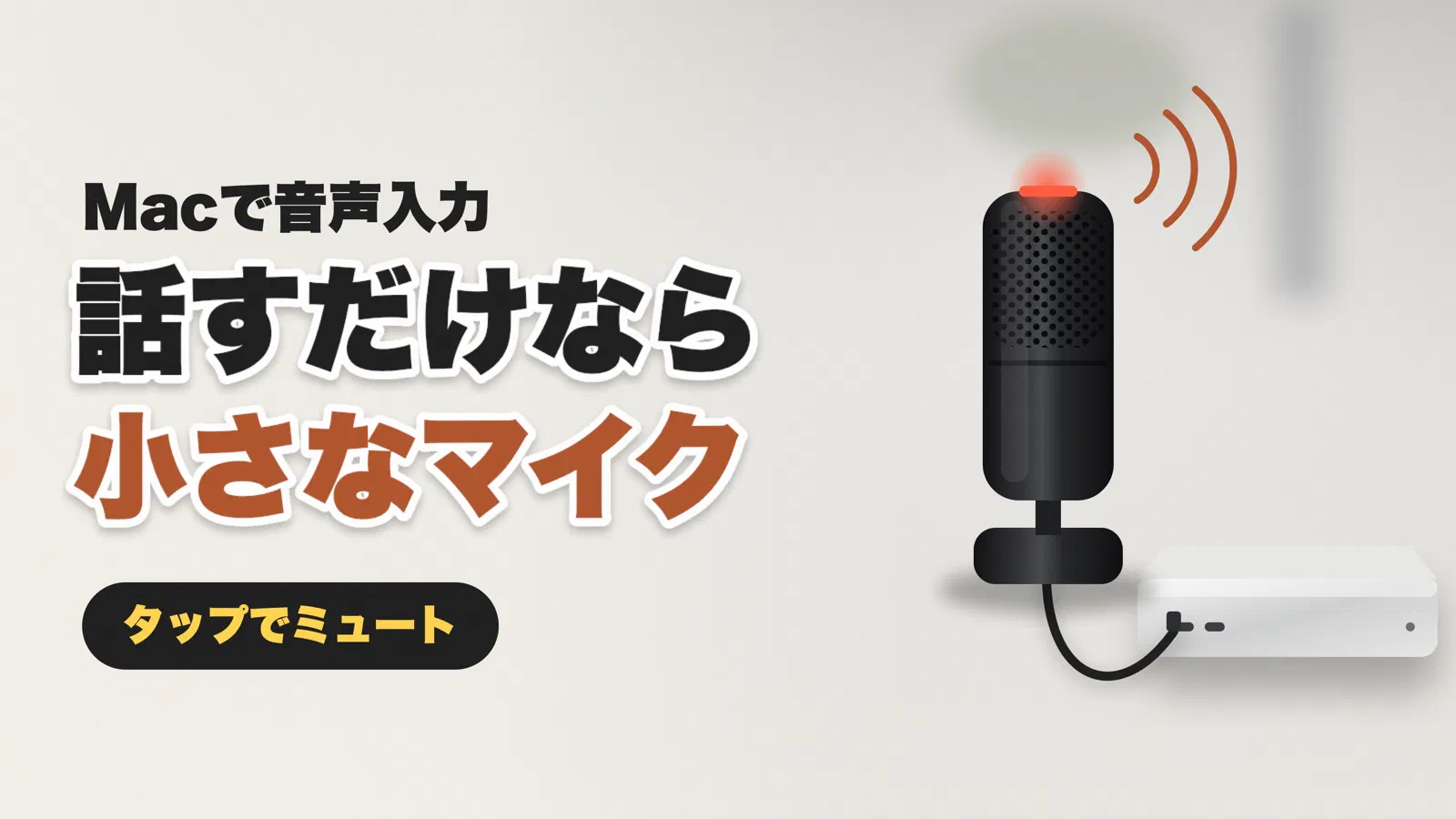
一方、デスクは、持ち歩く機器と違って、道具を置きっぱなしにしておける場所です。話すことだけに特化したマイクを、1つ置いておいてもいいのではと考えました。AirPodsと役割が重なるので少し無駄にも思えますが、それでもデスクに置くマイクはあってよさそうです。
そこで、デスクに置いておくマイクを探しています。今回は、買う前に考えたこと、条件、候補をまとめます。
音声入力なら、高いマイクは要らない
マイクは、同じ「マイク」でも使う人によってまったく別の商品になります。歌や楽器を録る人、配信をする人にとっては、音の細かな質の違いが価格の差になります。
一方、音声入力で大事なのは、言葉が正しく文字になるかどうかです。その精度に効くのは、マイクの値段よりも口からの距離と周りの雑音です。マイクから離れるほど、エアコンやPCのファンの音、部屋の反響に声が埋もれて、聞き取りの精度が落ちます。
つまり、高価なマイクを離れた場所に置くより、手ごろなマイクを手元に置く方が、音声入力には向いています。歌や配信のためのマイクを選ぶ必要はありません。
ちなみに、Macの音声入力とClaudeの音声入力の正確さを同じ文章で比べたときは、EarPods(マイク付きの有線イヤホン)を使いましたが、精度は十分でした。結果は、こちらの記事にまとめています。
Macの音声入力とClaudeの音声入力、どっちが正確?同じ文章で比べてみた
つまり、マイクに求めているのは精度ではありません。AIに話しかけるだけなら、耳をふさがなくていい。デスクには、話すためだけのマイクを置いておきたいのです。
条件は3つ
- USB-Cでつなぐ
- 小さなスタンド型
- 本体でミュートできる
USB-Cでつなぐ
Macにはイヤホンジャック(3.5mm)があるので、そこにマイクをつなぐこともできます。ただ、長い会議ではマイク付きのイヤホン(EarPods)を使いたいこともあるので、イヤホンジャックは空けておきたいところです。
Mac miniならUSB-CやThunderboltのポートがたくさんあるので、マイクを1つ挿しっぱなしにしても困りません。
ケーブルは、買う前にいちばん分かりにくいところ
マイクに限らず、USBでつなぐ機器を選ぶときに悩むのがケーブルです。メーカーの商品ページを見ても、ケーブルの形や長さははっきり書かれていないことが多く、買ってから「つなげない」「長すぎて余る」と気づきます。
確かめておきたいのは、次のようなところです。
- 本体側の接続(直付けか、差し込み口か)
- 本体側の差し込み口の形(USB-C か、ほかの形か)
- 付属のケーブルのもう一方の形(USB-A か、USB-C か)
- 付属のケーブルの長さ
私が使っているMac mini(M6、2026年)には、USB-Aのポートがありません。Mac miniは、2024年のM4のモデルからUSB-Aのポートがなくなり、USB-Cだけになっています。付属のケーブルがUSB-C – USB-Aの機種なら、そのままではつなげないので、USB-C – USB-Cのケーブルを別に用意することになります。
小さなスタンド型
キーボードとマウスで両手が塞がっていても、話すだけで済むのがデスクに置くマイクのよいところです。アームに付ける大きなマイクは配信には向いていますが、音声入力のためだけなら、デスクの上がにぎやかになるだけです。モニターの脇に置ける、小さなスタンド型を探します。
本体でミュートできる
Macに挿しっぱなしにするなら、本体を触るだけでミュートできると安心です。次の章で詳しく説明します。
挿しっぱなしのマイクは、ずっと音を拾っている?
マイクをMacに挿したままにしておくと、ずっと音を拾われているようで気になるかもしれません。
実際には、Macのマイクは、アプリが使っているときだけ音を取ります。アプリがマイクを使い始めると、メニューバーのコントロールセンターのアイコンの横にオレンジの点が出て、どのアプリが使っているかを確かめられます。また、マイクを使えるのは「プライバシーとセキュリティ」でマイクの使用を許可したアプリだけです。
それでも気になるなら、本体のミュートを使います。たとえば次のような使い分けを考えています。
- 仕事を始めるとき:本体のミュートを解除する
- 仕事中:地球儀キーや ⌘+D で、音声入力をオン・オフする
- 仕事を終えたら:本体をミュートにする
本体でミュートしておけば、ソフトの側で何かが動いていても、マイクからは声が届かないはずです。ランプでミュートの状態が分かる機種なら、ひと目で確かめられます。
候補
条件に合うものを探すと、次の4つが候補になりました。
| 機種 | メーカー | 価格の目安 | 本体でミュート | 特徴 |
|---|---|---|---|---|
| HyperX SoloCast 2 | HyperX(アメリカ・HP のブランド) | 8,000円前後 | ○ タップ(入力中は赤いランプ) | 小さく手ごろ。本体は USB-C、付属のケーブルは USB-C – USB-A |
| Elgato Wave Neo | Elgato(ドイツ生まれ・Corsair のブランド) | 1万2,000〜1万4,000円前後 | ○ タッチ(ランプ) | やや背が高い(約28cm) |
| Shure MV6 | Shure(アメリカ) | 2万円前後 | ○ タップ | 周りの音を拾いにくいダイナミック型。ノイズ除去の機能付き |
| audio-technica AT2020USB-XP | オーディオテクニカ(日本) | 2万円前後 | ○ タッチ(収音中は青、ミュート中は赤) | 3段階のノイズリダクション(エアコンやファンの音)。USB-A を USB-C に変えるアダプターが付属 |
価格は2026年10月時点の販売店の表示を目安にしたもので、変わります。
手ごろさで選ぶなら:HyperX SoloCast 2
音声入力には、口の近くに置けて、雑音を拾いすぎなければ十分です。条件の3つを満たして、いちばん手ごろなのがSoloCast 2です。入力中は赤いランプが点き、ミュートすると消えるので、挿しっぱなしでも状態がすぐ分かります。
HyperXは、アメリカのメモリーのメーカーKingstonのゲーミングブランドとして生まれ、2021年からはパソコンでおなじみのHPのブランドになっています。ゲーム用のヘッドセットやUSBマイクを長く手がけてきたブランドです。
ケーブルは、本体側がUSB-Cで、付属のケーブルはUSB-C – USB-Aです。気になったのは長さで、メーカーのページには書かれていません。海外の販売店には「2m」とあるものの、商品の写真を見ると、とてもそこまで長くは見えません。
USB-Aのない Mac で使うなら、付属のケーブルは使わずに、USB-C – USB-Cのケーブルを別に用意することになるので、長さが分からなくても困りません。USB-Aのポートがあるパソコンに付属のケーブルでつなぐ人は、届いてから長さを確かめることになりそうです。
ケーブルを替えるなら、デスクの配置に合わせて好きな長さを選べます。私が買うとしたら、USB 2.0 の手ごろなケーブルを選ぶと思います。マイクが送る音のデータはわずかなので、速い規格のケーブルでなくてもよさそうだからです。
なお、付属のケーブル以外での動作は、メーカーが保証しているものではありません。ケーブルを替えるかどうかは、ご自身の判断でお願いします。
たとえば、パソコンやスマホの周辺機器でおなじみのエレコムのUSB-C – USB-Cケーブル(USB 2.0)は、白・黒をはじめさまざまな色があり、長さも15cm・30cm・50cm・1m・2mから選べます。下のリンクは50cmの黒ですが、デスクの配置や好みの色に合わせて選べます。
雑音が気になる部屋なら:Shure MV6
エアコンやPCのファンの音が気になる部屋なら、周りの音を拾いにくいダイナミック型のMV6が候補です。ノイズを取り除く機能も付いています。価格はSoloCast 2の2倍半ほどです。
Shureは、1925年にシカゴで生まれたアメリカのマイクの老舗です。ステージやスタジオのマイクで長く使われてきたメーカーが、デスク向けに作った小さなマイクです。
2026年10月には、後継のMV6 GEN 2(3万円前後)も出ました。雑音を消す強さなどを細かく調節できるようになっていますが、話して入力するだけなら、初代で十分そうです。
今のところの最有力
今のところ、SoloCast 2が最有力です。買ったら、ケーブルのつなぎ替えも含めて、実際に使ったレビューを改めてご紹介します。
まとめ
- 音声入力のためのマイクは、高価なものでなくて大丈夫。大事なのは、口の近くに置けることと、雑音を拾いにくいこと
- 条件は「USB-C」「小さなスタンド型」「本体でミュート」の3つ
- 挿しっぱなしでも、マイクを使っているアプリがあればオレンジの点で分かる。気になるなら本体のミュートで切っておく
デスクに小さなマイクを1つ置いて、耳をふさがずに、話しかけるだけでAIを使えるようにしたいと考えています。