旅行に向けての準備で、持ち物を思い出しながらメモに書き出す。前の旅行のときも同じことをした気がするけれど、そのメモがどこにあるか分からない。
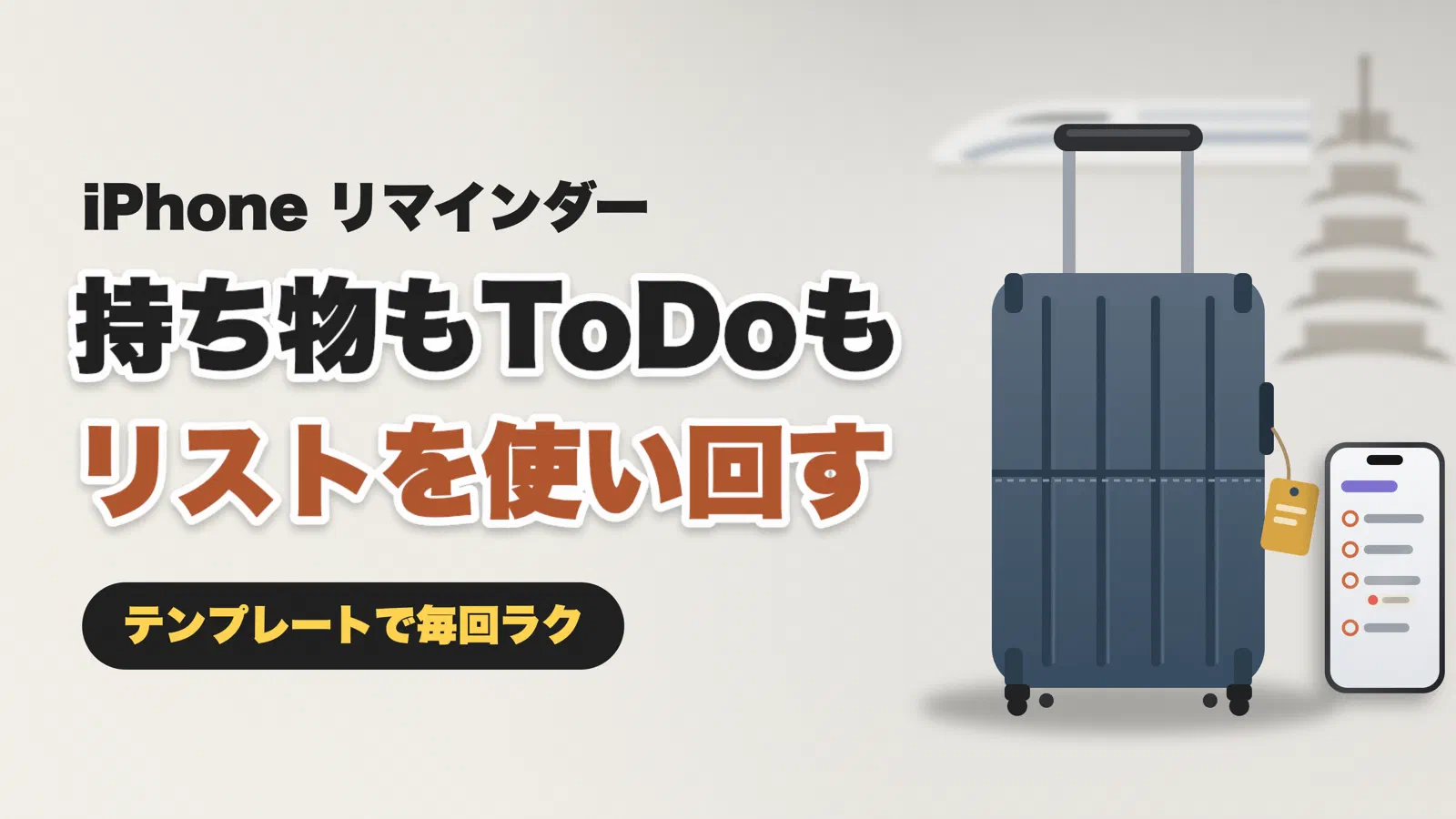
iPhone のリマインダーには、リストを「テンプレート」としてしまっておく機能があります。一度、旅行の持ち物リストをきちんと作ってテンプレートにしておけば、次からは、旅行が決まったら、テンプレートからリストを作るだけです。紙のチェックリストで言えば、原本をしまっておいて、旅行のたびにコピーを取るような使い方です。
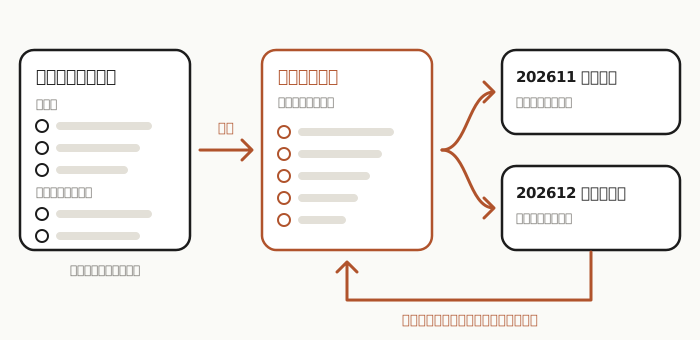
持ち物だけでなく、「前の日にスマホを充電」「着いたら家族に連絡」のような、旅行の中でやることも同じリストに入れておけます。
なお、テンプレートは iOS 16(2022年)以降で使えます。
たとえば、こんなリストになる
旅行のリストの簡略化した例を、表にしてみました。持ち物は、荷造りで入れたらチェックを付けるだけです。持ち物以外のことも、同じリストに並べておきます。
| セクション | タスク |
|---|---|
| 出かける前にやること | スマホ充電 |
| バッテリー充電 | |
| 戸締り | |
| 貴重品 | 財布、クレジットカード |
| スマホまわり | スマホ、充電器、モバイルバッテリー |
| …… | …… |
| 薬・衛生用品 | 常備薬、歯磨きセット |
| 雨具 | 折りたたみ傘 |
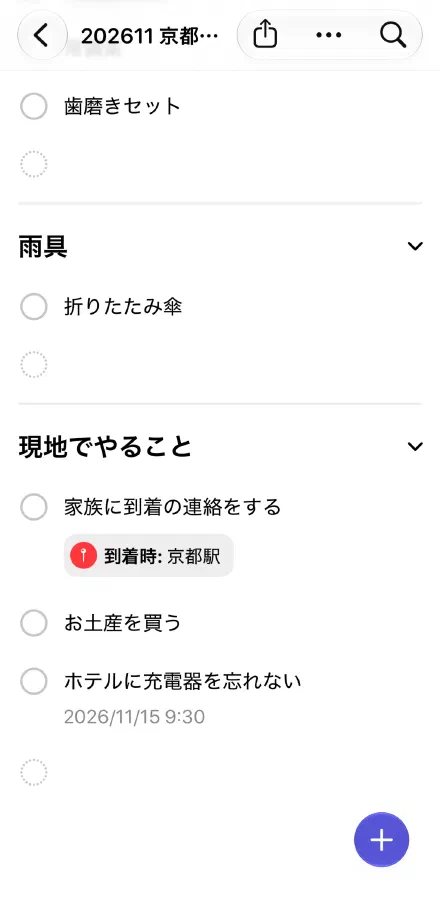
| 現地でやること | 家族に到着の連絡をする(京都駅 到着時) |
| お土産を買う | |
| ホテルに充電器を忘れない(チェックアウト日 9:30) |
かっこの中は、リマインダーの通知の設定例です。旅行中にその場で思い出したいことには、場所や日時で通知を設定しておけば、そのときに知らせてくれます。
テンプレートを作る
下書きのリストを作る
まずは、テンプレートのもとになるリストを作ります。ここで作るのは、テンプレートの下書きです。
STEP新しいリストを作る
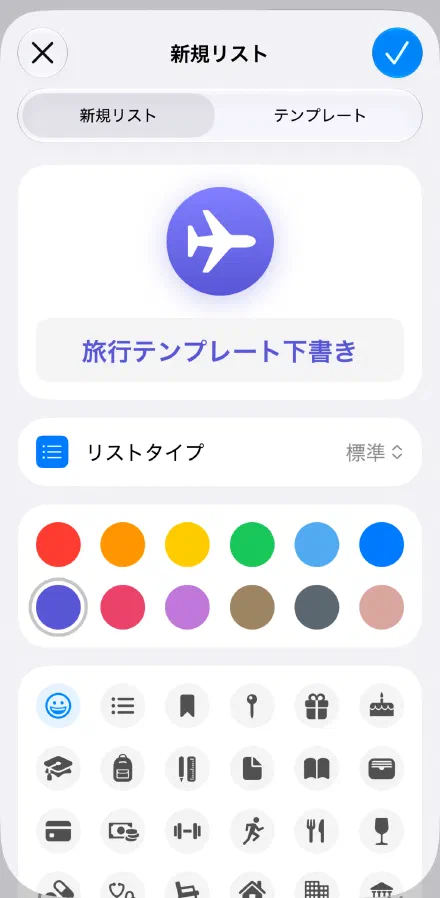
リマインダーの画面で新しいリストを作り、適当に名前を付けます。リストの種類は「標準」のままです。
私は、テンプレートと、テンプレートから作ったリストは、同じ色(紫)にそろえています。リストが増えても、旅行のリストだとひと目で分かるからです。アイコンは好きなものでかまいません。旅行なら飛行機などがあります。
持ち物を入れて、セクションで分ける
リストに、持ち物を入れていきます。充電器、モバイルバッテリー、常備薬、折りたたみ傘……と、思いつくままで大丈夫です。
STEPセクションで分ける
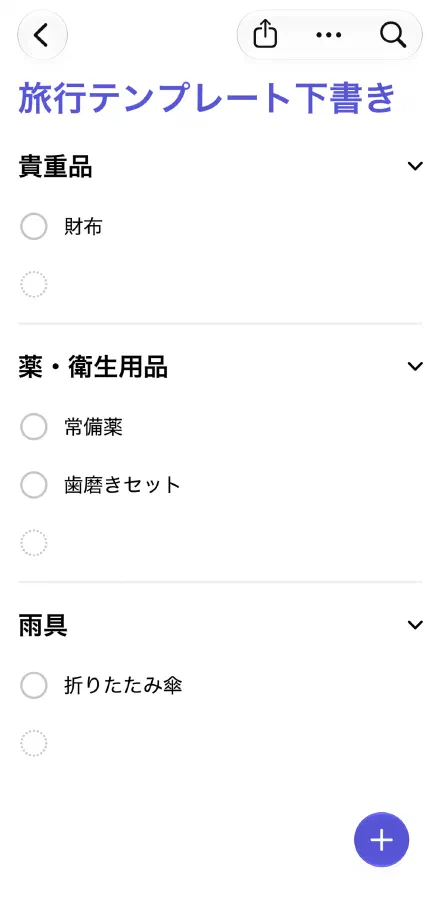
数が多くなってきたら、セクションで分けると見やすくなります。リストを開いて、右上の「…」のメニューから「新規セクション」を選びます。たとえば「貴重品」「スマホまわり」「薬・衛生用品」のように分けます。
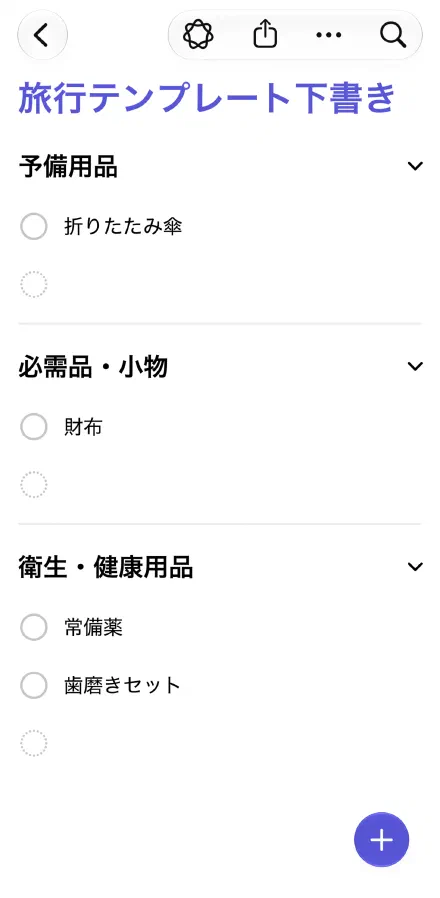
同じメニューには「自動カテゴリ分け」もあります。リマインダーが中身を見て、セクションを作って振り分けてくれます。試してみると、「予備用品」「必需品・小物」「衛生・健康用品」のように分けてくれました。ただ、自分の持ち物リストでは、思ったとおりの分け方にならないこともあります。それに、次に書くように、持ち物ではないことも同じリストに入れていくので、セクションは自分で作る方が使いやすいと思います。
忘れずにやることも、同じリストに
旅行には、持ち物のほかにも、忘れたくないことがあります。そういうことも、セクションを分けて同じリストに入れておくと、旅行のことが1つのリストにまとまります。
たとえば「出かける前にやること」のセクションに「スマホ充電」、「現地でやること」のセクションに「家族に到着の連絡をする」「お土産を買う」「ホテルに充電器を忘れない」のように入れておきます。
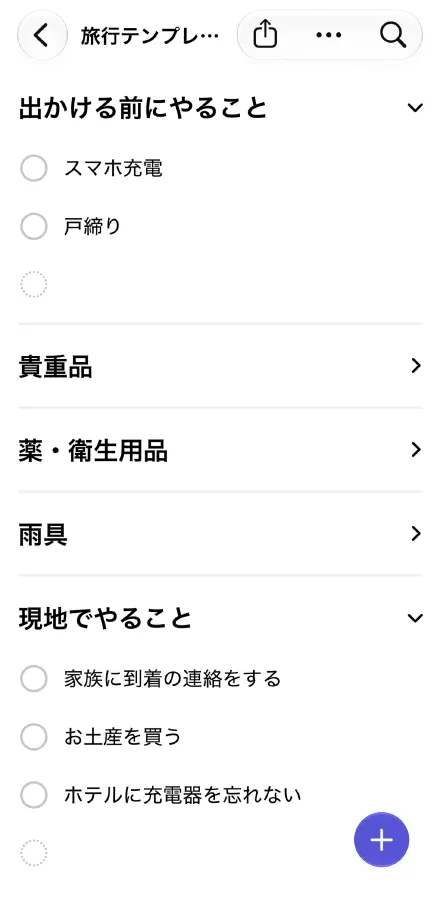
場所や日時で知らせてもらう通知の設定は、旅行ごとに行き先や日にちが違うので、ここではまだしません。テンプレートから旅行のリストを作ったときに付けます。
テンプレートとして保存する
STEPテンプレートとして保存
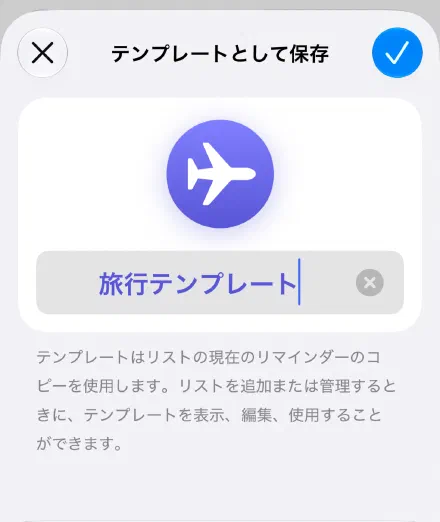
下書きのリストができたら、リストを開いて、右上の「…」のメニューから「テンプレートとして保存」を選び、「旅行テンプレート」のように名前を付けます。
保存したあとに下書きのリストを直しても、テンプレートには反映されません。テンプレートができたら、下書きのリストは消してかまいません。
テンプレートは、ふだんはマイリストには出てきません。必要なときだけ、そこからリストを作ります。旅行などの時にしか使わない持ち物リストが、いつもマイリストに居座らないのも、テンプレートのよいところです。
作り込んだリストがあるなら
すでにリマインダーアプリで実際の旅行のために作り込んだリストをお持ちなら、そのリストをテンプレートとして保存するのもいいでしょう。
テンプレートから旅行のリストを作る
リストを作る
STEPテンプレートを選ぶ
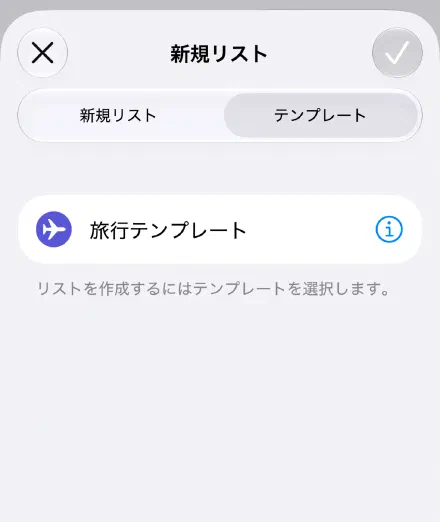
旅行が決まったら、マイリストの画面の右上の「…」のメニューから、新しいリストを作ります。開いた画面には「新規リスト」と「テンプレート」のタブがあるので、「テンプレート」のタブで、使うテンプレートを選びます。
STEPリストの名前を付ける
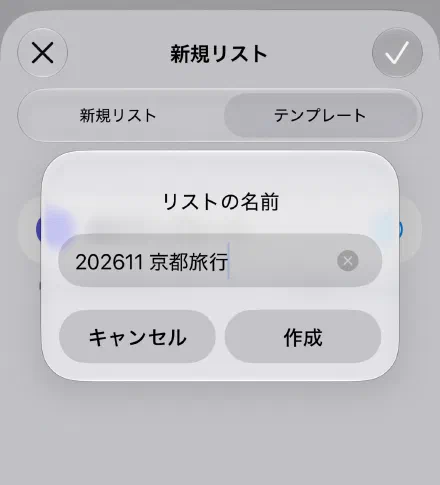
私は「202611 京都旅行」のように、名前の頭に年月を付けています。並べたときに、いつの旅行か分かるからです。
STEP今回の旅行に合わせて直す
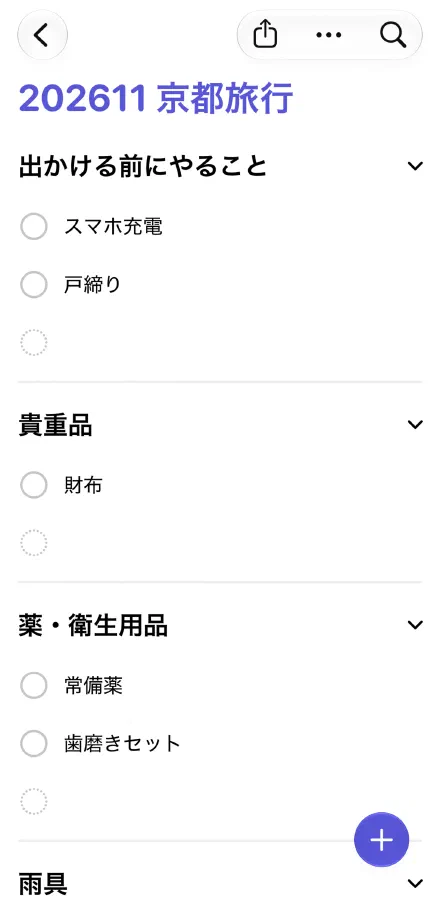
できたリストは、テンプレートの中身がそのまま入った、ふつうのリストです。今回は要らないものを消し、足りないものを足します。
場所や日時で知らせる
STEP場所で知らせる
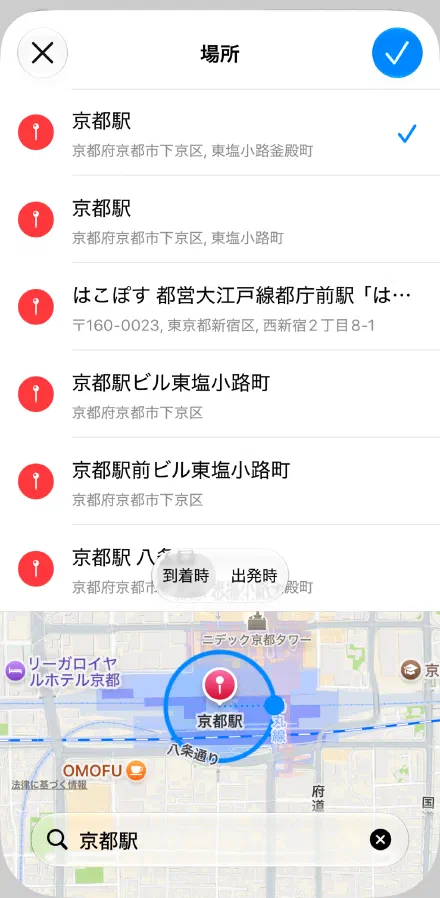
リマインダーは、日時だけでなく、場所でも知らせてくれます。たとえば「家族に到着の連絡をする」に場所「京都駅」を設定しておくと、京都駅に着いたときに、自分の iPhone にこのリマインダーの通知が届きます。旅行中は移動や観光で頭がいっぱいなので、その場で向こうから知らせてくれるのが助かります。
場所は、リマインダーの詳細の画面の「場所」で選びます。「到着時」か「出発時」かを選べて、知らせる範囲の広さも決められます。場所で知らせてもらうには、設定アプリの「プライバシーとセキュリティ」→「位置情報サービス」をオンにしておく必要があります。
「出発時」の注意
「出発時」は、その場所からある程度離れてから通知が届きます。家を出る前の戸締りのように、家を離れるタイミングでやらなければいけないことには向きません。「出発時」を使用する際はご注意ください。
STEP日時で知らせる
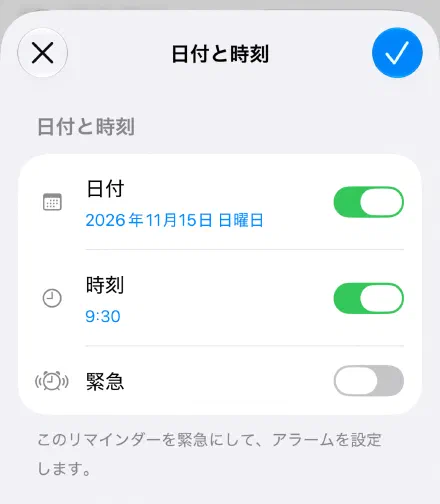
決まった時刻に思い出したいことには、日時を設定します。たとえば「ホテルに充電器を忘れない」に、チェックアウトの日の9:30を設定しておけば、部屋を出る前に知らせてくれます。
リスト表示の切り替えテクニック
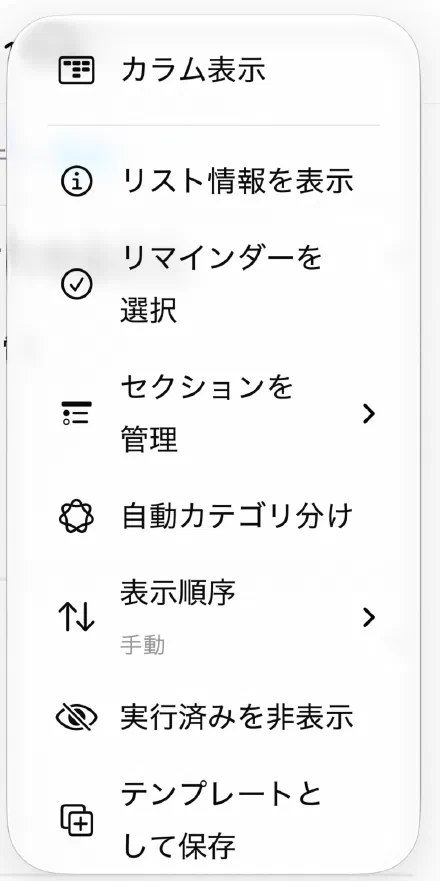
出かけるまでは、リストを「実行済みを表示」にしておくのがおすすめです。チェックを付けたものもリストに残るので、出かける前に、入れたものを全部ざっと見返せます。
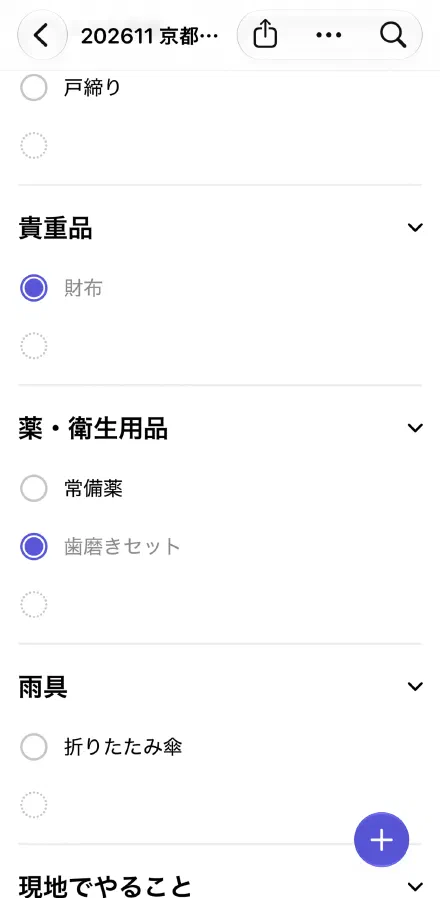
出かけた後、旅行の最中は「実行済みを非表示」に切り替えると、終わったものが隠れて、リストがすっきりして見やすくなります。
旅行が終わったら
リストは「実施済み」へ
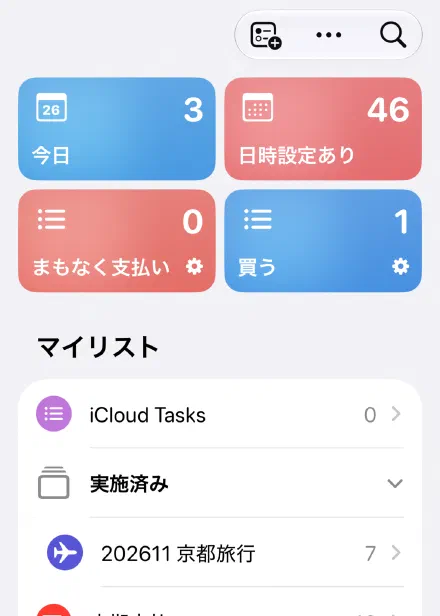
リストは消さずに、グループ「実施済み」に移しています。旅行中に書き足したタスクや、結局使わなかった持ち物が、そのまま残っているからです。テンプレートを見直すときの、いい材料になります。
テンプレートを見直す
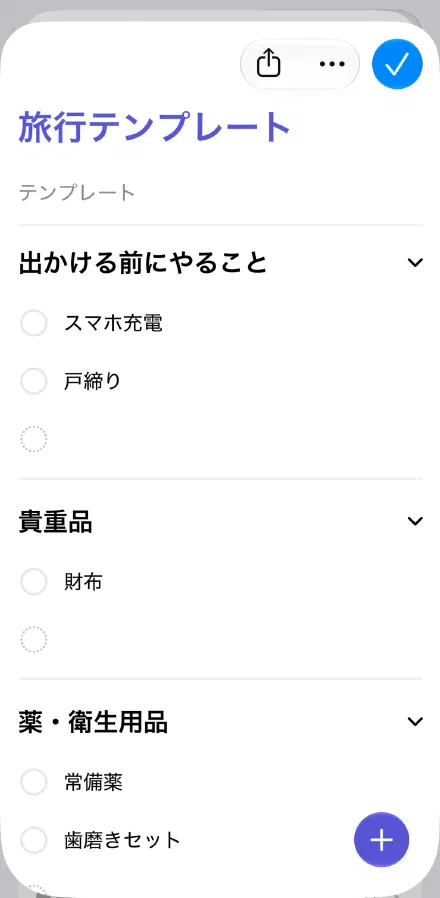
「実施済み」に移したリストを見ながら、旅行中に書き足したタスクをテンプレートに加えたり、使わなかった持ち物を外したりしておきます。次の旅行のリストは、見直したテンプレートから作れます。
旅行すればするほど、テンプレートがスマートになっていきますね。
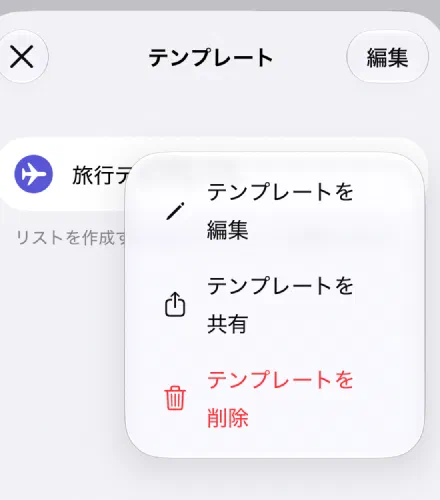
マイリストの画面の「…」のメニューから「テンプレート」を開き、見直したいテンプレートの右の「i」から「テンプレートを編集」を選びます。
さらに踏み込んだ使い方
- 前もってやることに、期日と早期リマインダー:「交通機関の予約」のような、前もって済ませておくことには、期日を入れて早期リマインダーを付けておきます(早期リマインダーは「繰り返し」設定の記事で解説しています)。
- 出発前に買い足すものに気づいたら:荷造りの途中で「日焼け止めが切れている」と気づくこともあります。そんなときは、その項目に「#買う」のようなタグを付けておくと、買うものだと見分けやすくなります。
まとめ
- 持ち物リストは、一度作ってテンプレートにしておけば、毎回作り直さなくていい
- 持ち物以外の「出かける前に忘れずにやること」「現地で忘れずにやること」も同じリストに
- 旅行が決まったら、テンプレートからリストを作り、行き先や日程に合わせて直すだけ
旅の行程は、カレンダーに予定として入れておけば、カレンダーを見ながら旅を楽しめます。やることは、リマインダーが知らせてくれるので忘れません。最初から入っているアプリを組み合わせるだけでも、いつもの旅行がぐっと楽になりますね。
次の旅行の前に、まずは持ち物を思いつくまま入れた下書きのリストを1つ作ってみてください。役に立つようだったらテンプレートとして保存するといいでしょう。
参考:旅行で使って便利だったもの
個人的に旅行で使って便利だったものをご紹介します。