身の回りには、いろいろな「やること」と「期限」があります。
- 歯医者の予約を取る、役所に書類を出す。一度きりのやること
- 毎月の家賃の振り込み、年に一度の防災グッズの点検、2年に一度の車検。決まった時期に来るやること
- 運転免許証やパスポートの有効期限。何年も先で、更新し忘れたら大変な期限
これを全部、頭で覚えておくのは、記憶のためにわざわざ手間を払っているようなものです。覚えておくのは iPhone のリマインダーに任せて、頭の中を身軽にしましょう。
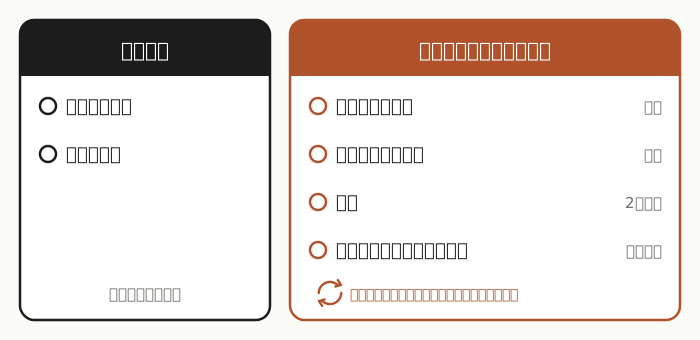
この記事では、いろいろな使い方を紹介します。ただ、全部やらなくてもかまいません。繰り返しの設定だけは、使ってみてほしいと思っています。
iCloud のリマインダーとカレンダーをオンに
無料の iCloud で使えます。iPhone で入れたリマインダーや予定が、iPad や Mac にも自動で入り、iPhone を替えても消えません。この記事で使うサブタスクも、iCloud のリマインダーが前提です。
設定アプリ →[自分の名前]→「iCloud」→「iCloud に保存」の「すべてを表示」で、リマインダーとカレンダーをオンにします。
まずは基本:日付の付いたタスク
リマインダーのいちばん基本の使い方は、やることに日付と時刻を付けておくことです。
STEP日付と時刻を付ける
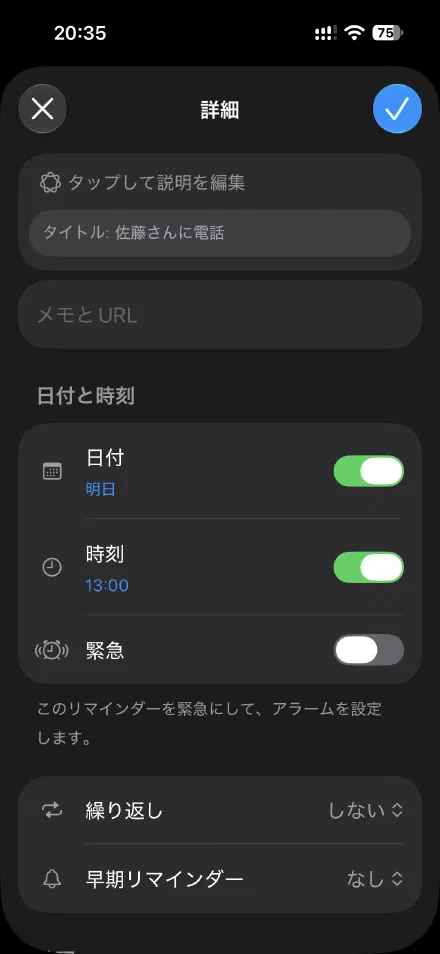
タスクの名前を入れ、「日付」と「時刻」をオンにします。ここでは、明日の 13:00 に「佐藤さんに電話」としました。
STEPリストに並ぶ
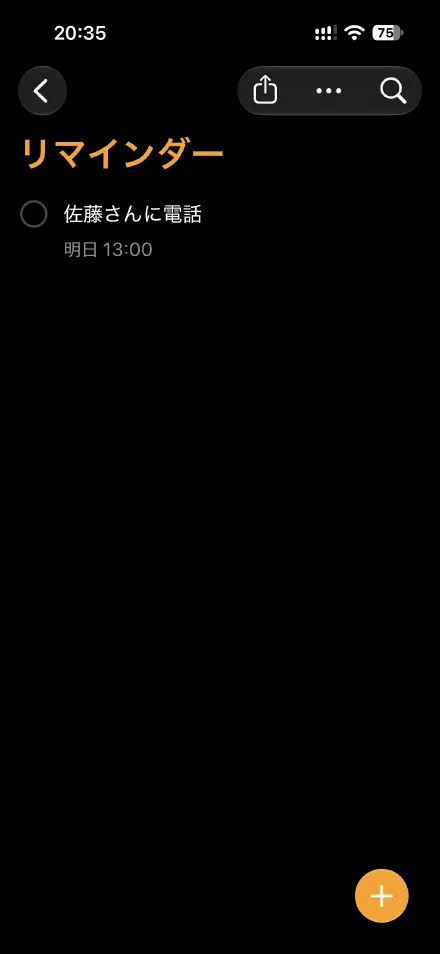
その時刻になると、iPhone に通知が届きます。済んだら、左の丸をタップしてチェックを付けます。
時刻を付けずに日付だけにすると、通知はその日の午前9時に届きます。この時刻は、設定アプリの「リマインダー」にある「終日リマインダー」で変えられます。
カレンダーにも出る
日付を付けたリマインダーは、カレンダーアプリのその日にも出ます(iOS 18 から)。予定とやることを、同じ画面で見られます。
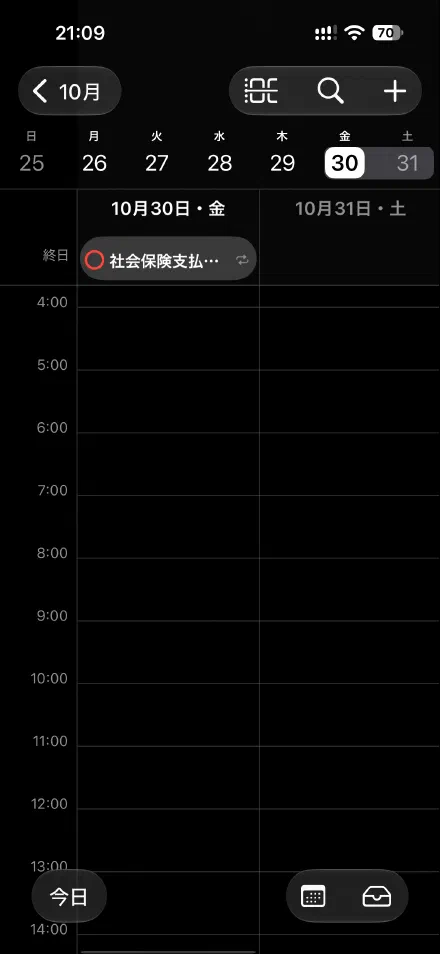
丸い印がリマインダーです。カレンダーの画面からも、丸をタップしてチェックを付けられます。
出ていないときは、カレンダーの画面の下の「カレンダー」を開き、「日時設定ありリマインダー」にチェックを入れます。
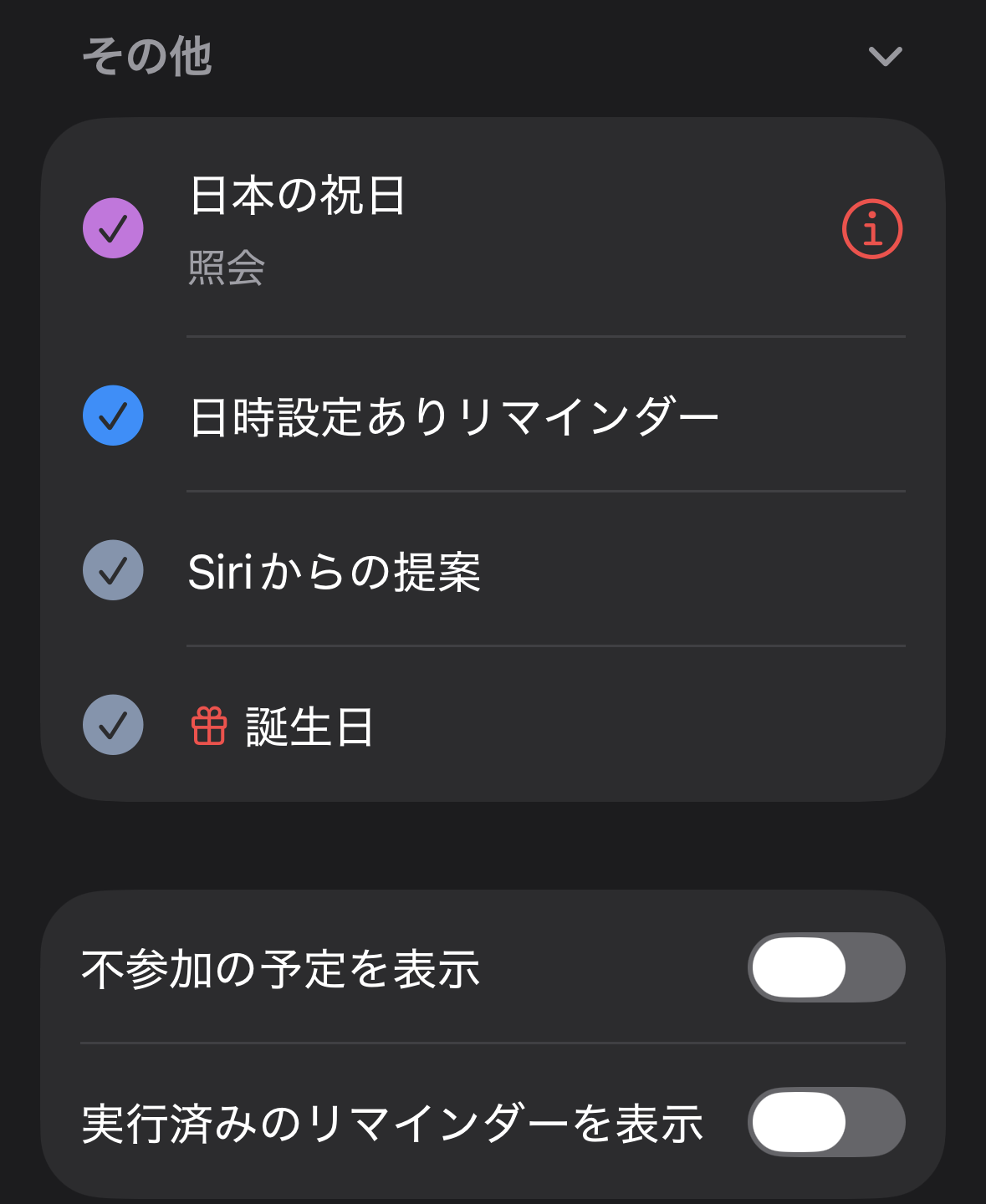
同じ画面の「実行済みのリマインダーを表示」をオンにすると、済んだものもカレンダーに残ります。
毎月・毎年のことを「繰り返し」で
ここからが、この記事でいちばん伝えたいところです。ここでは毎月の支払いを例に設定しますが、家事でも点検でも、作り方は同じです。
家賃の振り込みや、口座振替にしていない保険料のように、毎月自分で払うものは、遅れると困ります。私は、支払いだけを別のリストに分けています。ほかのやることに埋もれさせないためです。
STEP支払いのリストを作る
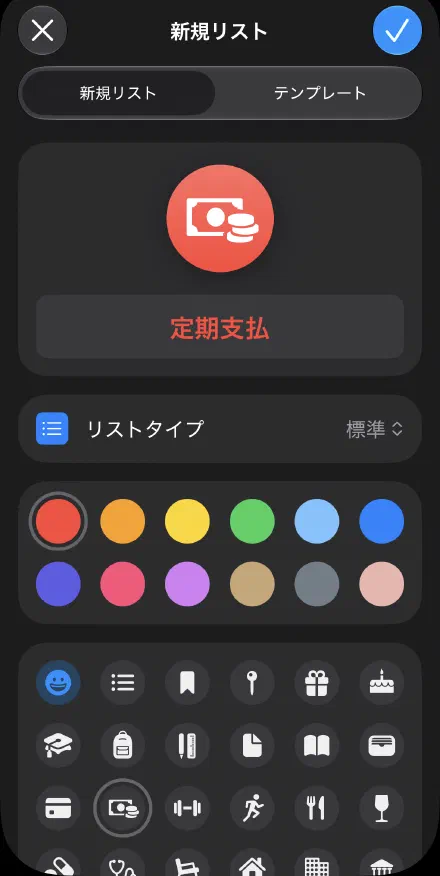
リマインダーの画面で新しいリストを作り、名前を付けます。私は「定期支払」にしました。色とアイコンは好みで選べます。リストの種類は「標準」のままでかまいません。
STEPタスクを入れる
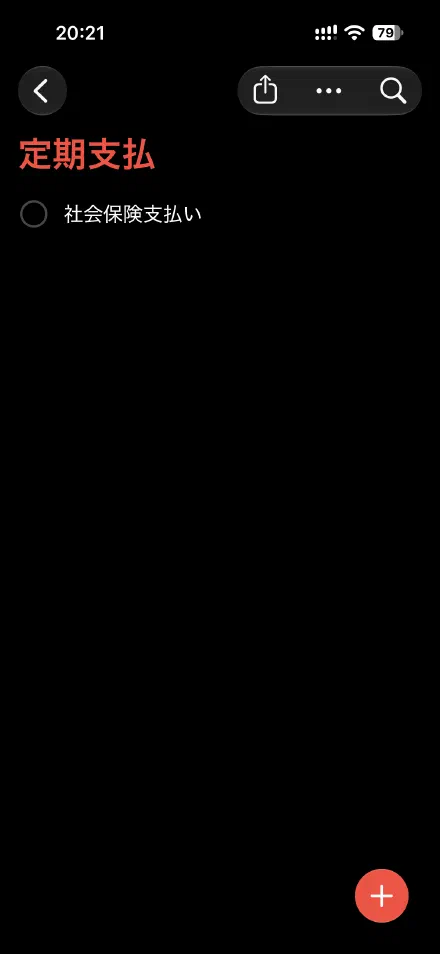
リストに、支払いのタスクを入れます。
STEP名前に期日を入れる
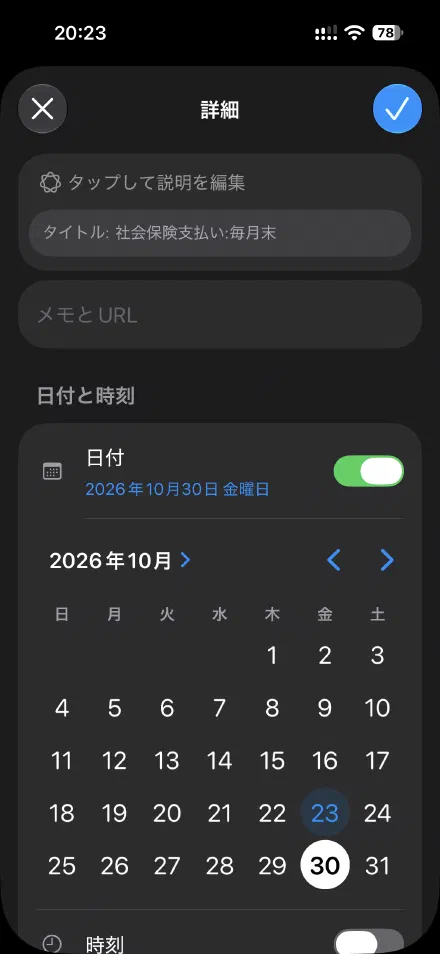
タスクの名前の最後に「毎月末」のように支払いの期日を入れておくと、通知を見ただけで、いつまでに払えばいいかが分かります。
STEP繰り返しを選ぶ
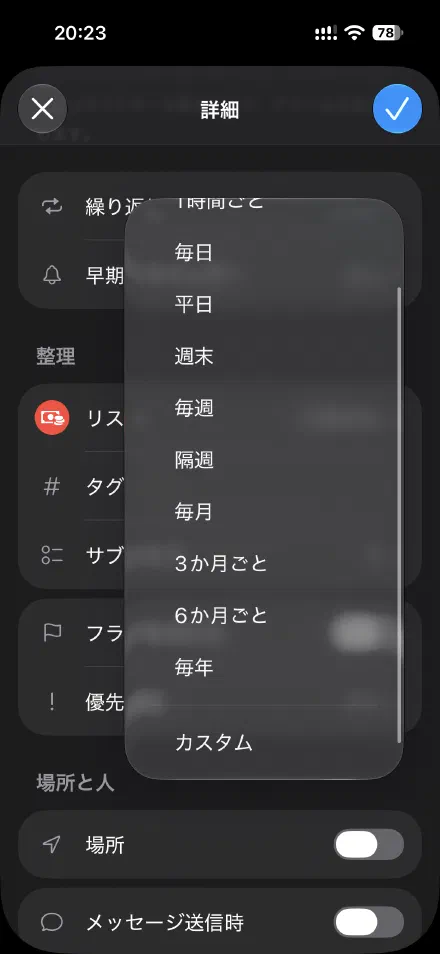
詳細の画面の「繰り返し」から、毎日・毎週・毎月・毎年などを選べます。毎月末が期限の支払いなので、さらに「カスタム」を選びます。
STEP「毎月最後の平日」にする
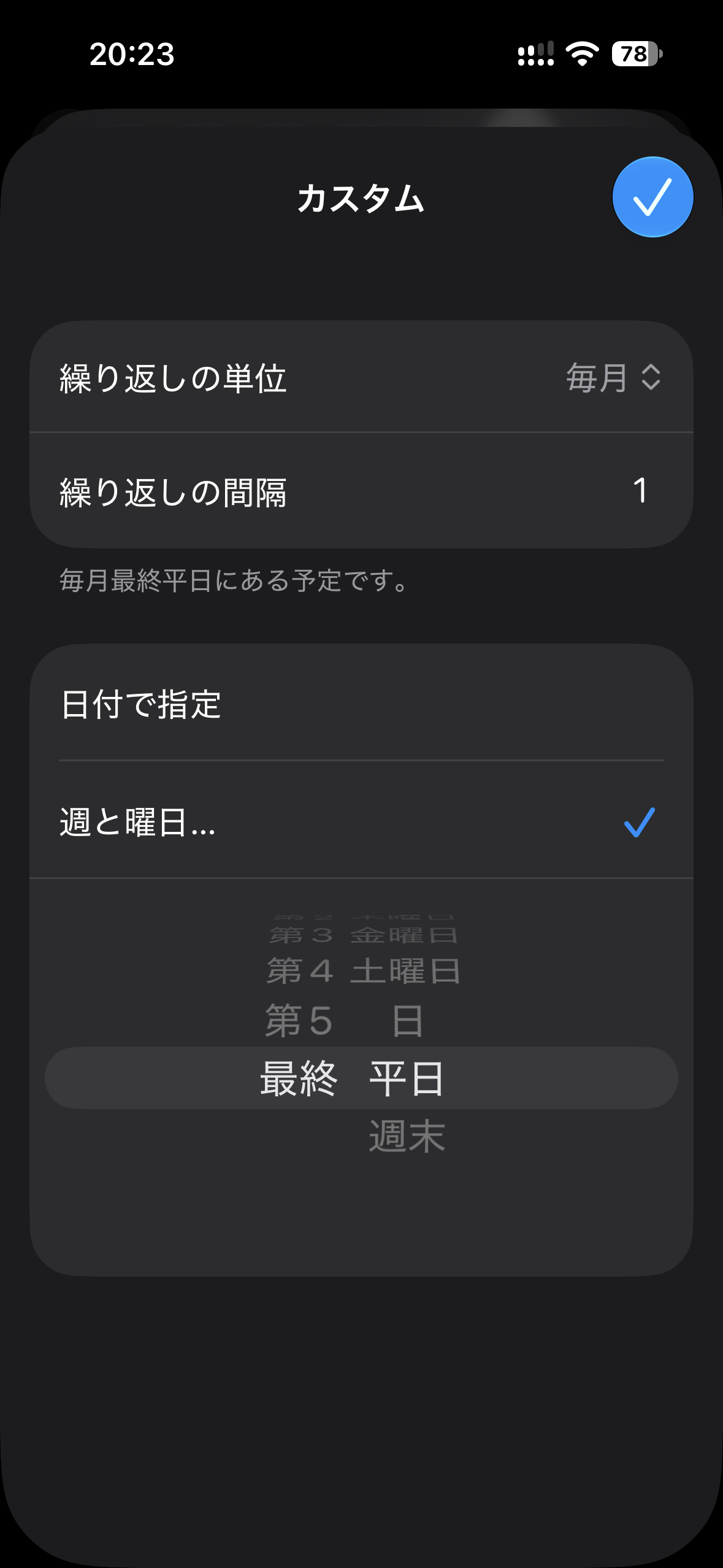
「毎月」の「週と曜日」で「最終」「平日」を選ぶと、「毎月最後の平日」になります。月末が土日でも、その前の平日に知らせてくれます。2026年10月なら、31日が土曜日なので、30日の金曜日です。
STEP早期リマインダーを付ける
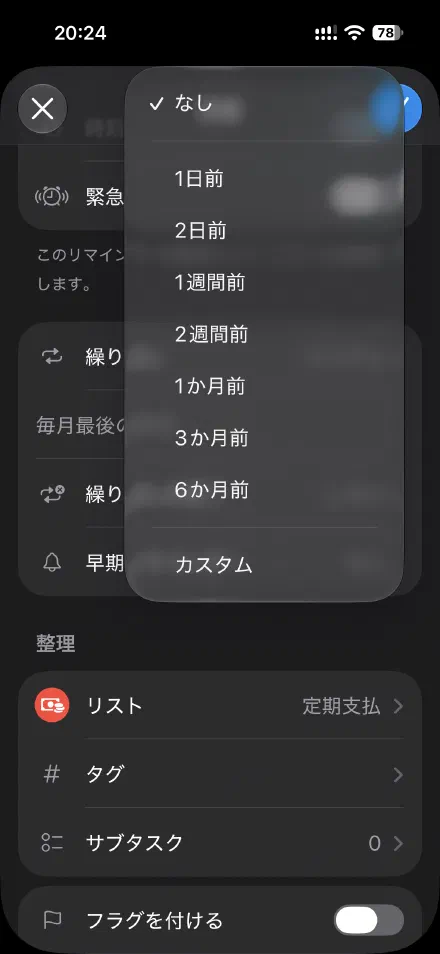
「早期リマインダー」を設定すると、期日より前にも通知が届きます。私は支払いには「2日前」を選んでいます。前もって知っておきたいのと、間に土日をはさむこともあるからです。気になる人は、3日前などにしてもよいと思います。
STEPできあがり
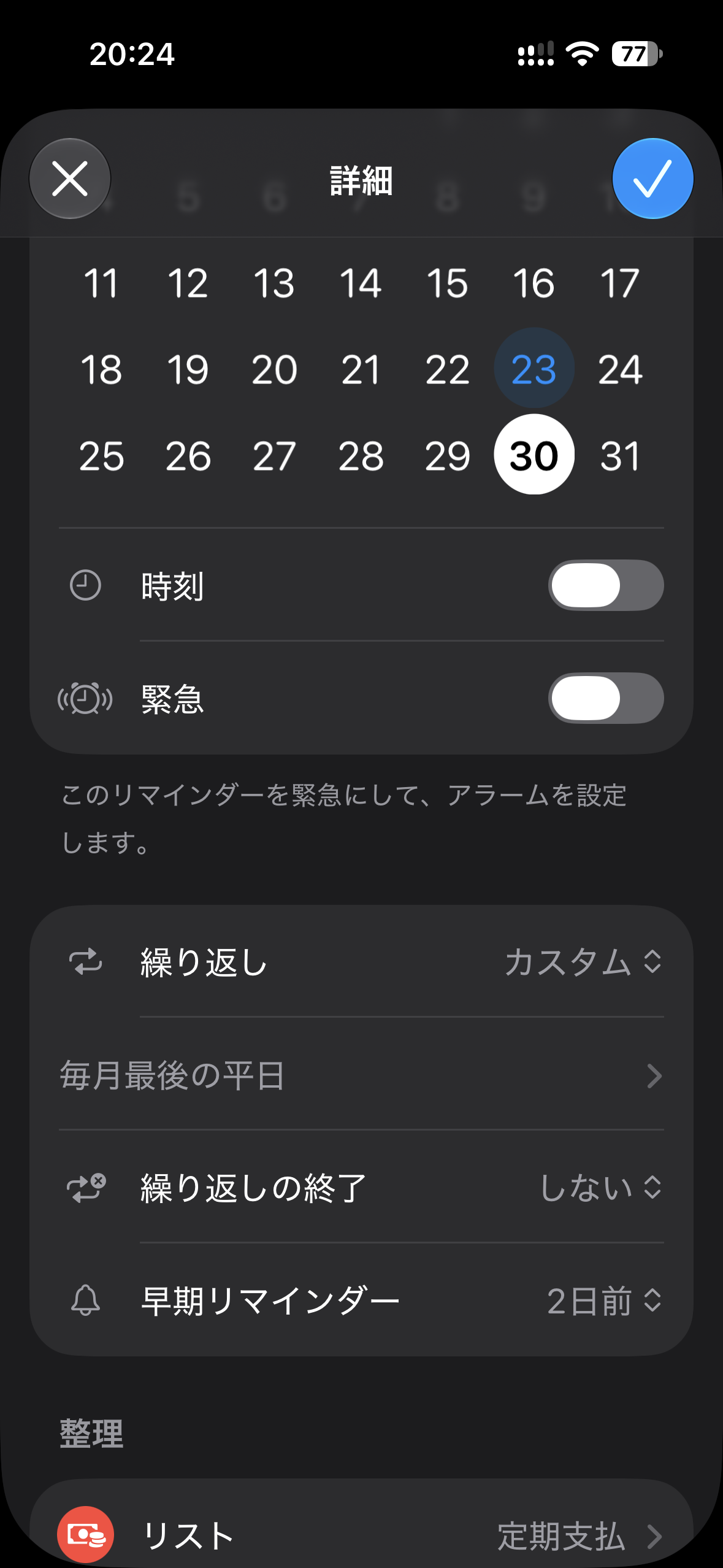
これで設定は終わりです。来月からは、何もしなくても毎月知らせてくれます。
月末ではない支払い、毎年の支払い
家賃のように、期日が毎月27日で「最後の平日」のような指定ができない支払いなら、念のため私はリマインダーの日付を前日の26日にして、早期リマインダーを2日前にしています。
自動車税や年会費のように、毎年1回の支払いも同じように作れます。
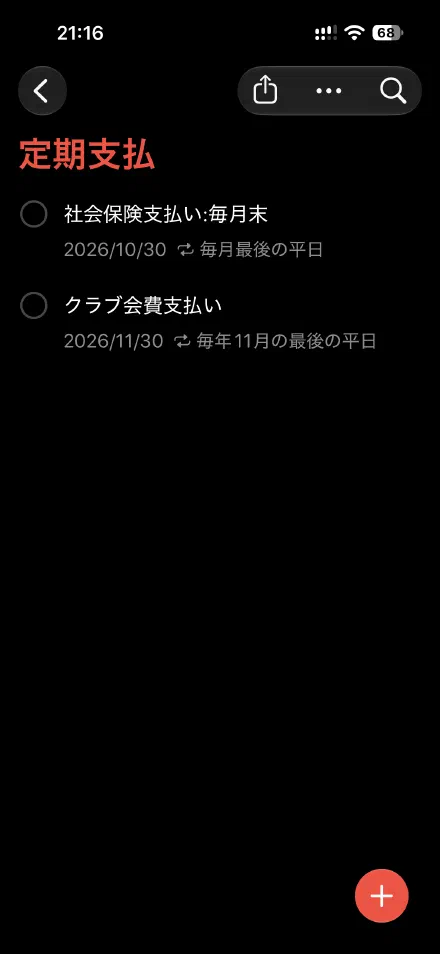
クラブの年会費は、繰り返しを「毎年」にして、11月の最後の平日にしました。
毎月・毎年のルーチンも
支払いのほかにも、決まった時期にやることはたくさんあります。
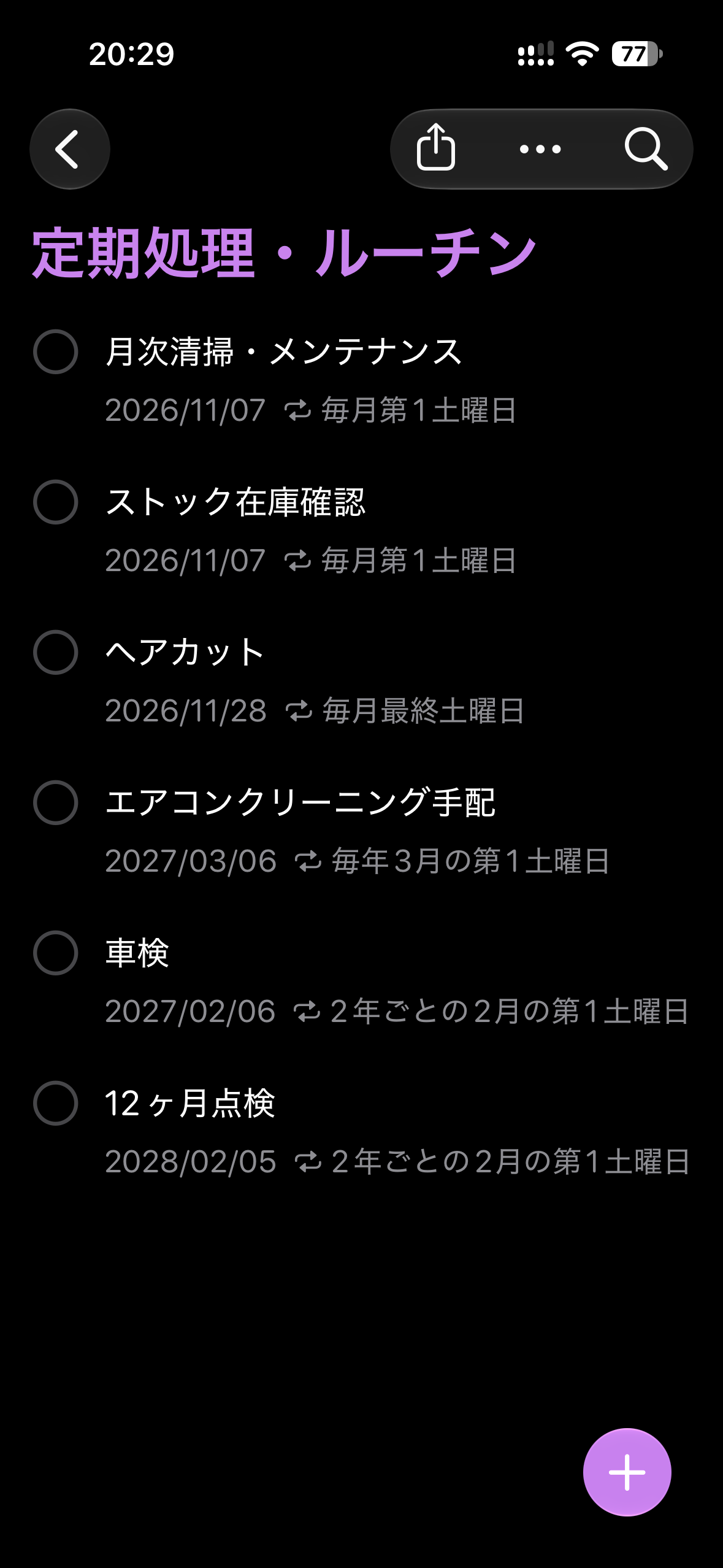
私は「定期処理・ルーチン」というリストに、こんなものを入れています。
- 毎月:掃除機のフィルターの交換などの掃除とメンテナンス、日用品の在庫の確認、ヘアカット
- 毎年:エアコンのクリーニングの手配
- 2年ごと:車検、12か月点検
ほかにも、洗濯槽の掃除、浄水器のカートリッジや歯ブラシの交換、火災警報器の電池の確認など、「そういえば、前にやったのはいつだっけ」となるものは、どれも繰り返しに向いています。
どれも繰り返しを設定してあるので、時期が来れば知らせてくれます。覚えておく必要はありません。
セクションで分ける
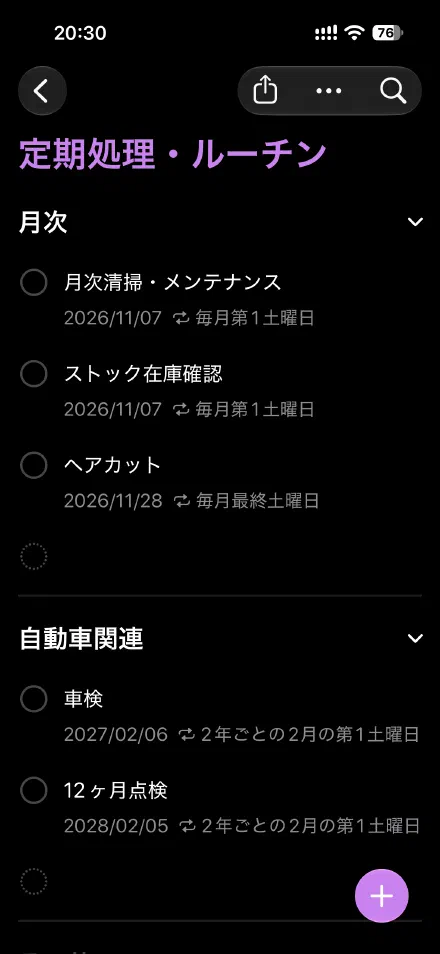
ふだん、このリストを開くことはほとんどありません。時期が来れば通知が届き、カレンダーにも出るからです。それでも、新しいルーチンを足すときのために、セクションで分けておくと見やすくなります。「月次」のように周期で分けても、「自動車関連」のように中身で分けてもかまいません。
セクションは、リストを開いて右上の「…」のメニューから足せます。まだセクションがないリストでは「新規セクション」、すでにあるリストでは「セクションを管理」という項目になっています。
サブタスクで、作業を細かく
毎月の掃除やメンテナンスは、実際にはいくつかの作業に分かれます。そこで、サブタスクを使います。
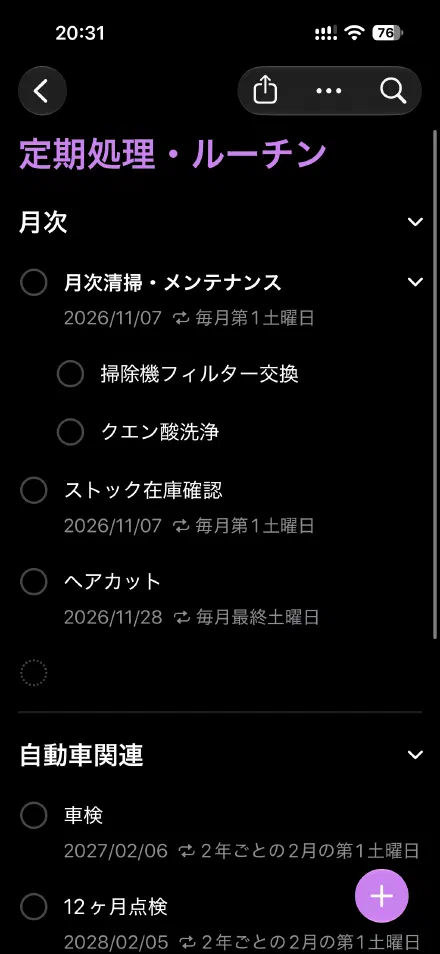
親のタスクのすぐ下にタスクを作り、右にスワイプして「インデント」をタップすると、サブタスクになります。
毎月この通知が来たら、サブタスクを1つずつ済ませてチェックしてもよいですし、作業の一覧として見るだけにして、全部終わったら親のタスクにだけチェックしてもかまいません。
有効期限も、リマインダーに
リマインダーの王道は、やることの期限を知らせてもらうことです。一方で、やることではないけれど、持っているものにも期限があります。マイナンバーカード、パスポート、運転免許証。何年も先なので、いちばん忘れやすい期限です。
たとえばマイナンバーカードは、カードとは別に、中の電子証明書にも有効期限があります。電子証明書は発行から5回目の誕生日まで、カードは18歳以上なら10回目の誕生日までです。運転免許証は、更新できるのが誕生日の前後1か月の間だけです。
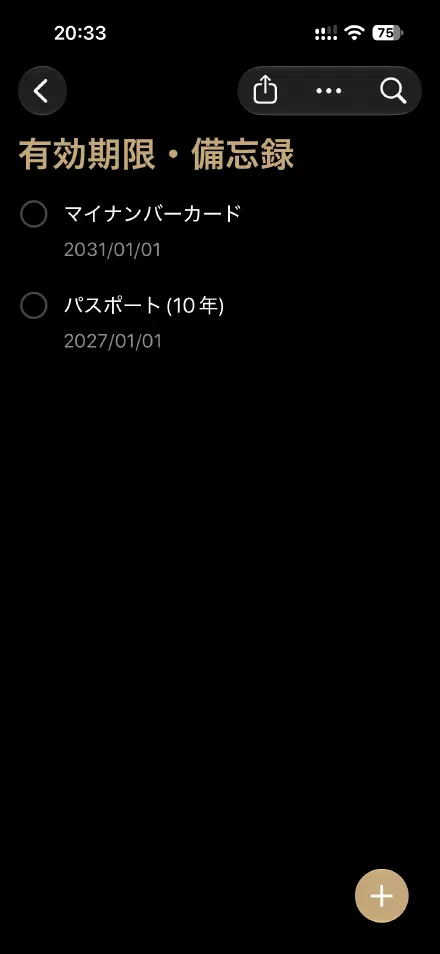
私は「有効期限・備忘録」というリストに、有効期限の日を入れています。期限そのものの日だけだと準備が間に合わないので、早期リマインダーを2か月前などにしておくと、更新の準備を始められます。
期限が近づいたら、サブタスクで手順を組む
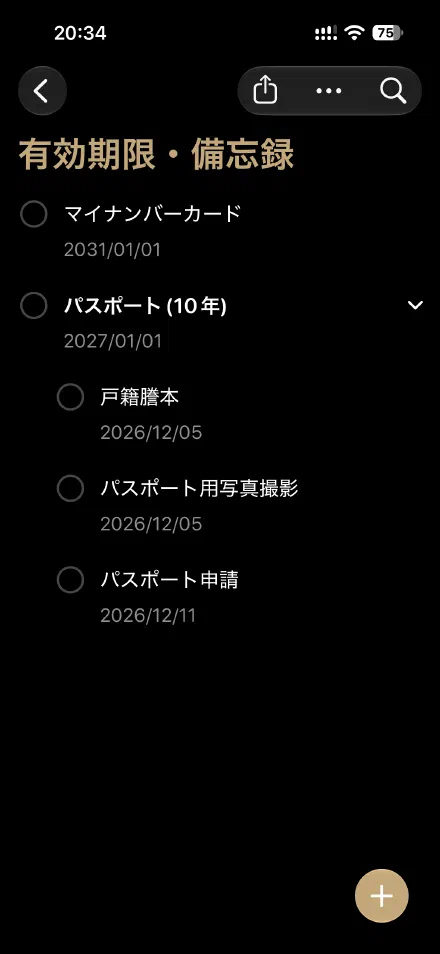
更新の時期が来たら、パスポートの下に、戸籍謄本をとる、写真を撮る、申請に行く、とサブタスクを作り、それぞれに日付を付けます。いつまでに何を用意するかが、そのまま予定になります。
リマインダーとカレンダーの使い分け
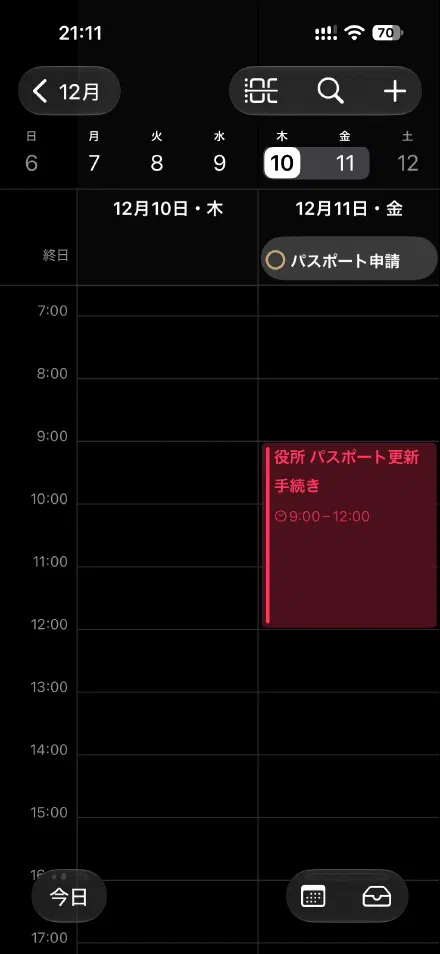
申請に行く日は、カレンダーにも予定を入れておきます。「パスポート申請」という期限のあるやることはリマインダー、「役所で手続き 9:00〜12:00」という時間の幅がある予定はカレンダー。両方がカレンダーの同じ日に並ぶので、見落としません。
なお、何年も先の一度きりのこと(10年後に誰かのお祝いをする、など)は、最初からある「リマインダー」のリストでも、備忘録のリストでもかまいません。リストを分けたせいで、どこに入れるかで迷うのは本末転倒です。迷ったら、ひとまず「リマインダー」に入れて、あとで整理すれば十分です。
まとめ:まずは繰り返しだけ
- 日付を付けたリマインダーは、通知が届き、カレンダーにも出る
- 毎月・毎年のことは「繰り返し」に、前もって知りたいことは「早期リマインダー」に任せる
- 支払い、ルーチン、有効期限は、リストを分けておくと埋もれない
全部やらなくても大丈夫です。まずは、毎月の支払いかルーチンを1つ、「繰り返し」を設定して入れてみてください。来月、何も覚えていなくても知らせてくれたら、それだけで頭が少し身軽になります。