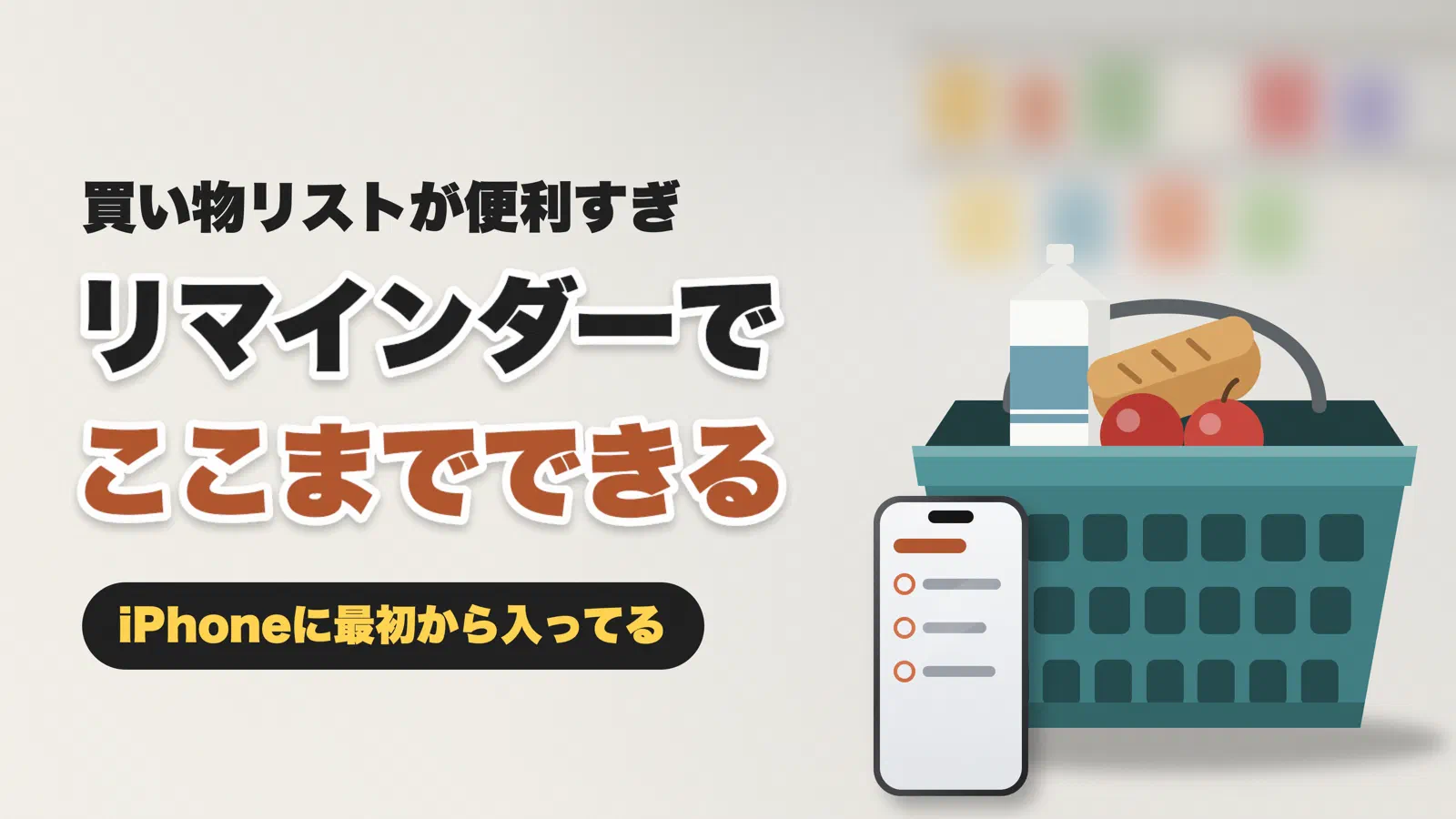
スーパーに着いてから、「何を買うんだっけ」とスマホのメモを開く。長いメモをスクロールして、もう買ったものと、まだのものを見分ける。
iPhone のリマインダーには、買い物のための「買い物リスト」があります。登録した買うものを、種類ごとに自動で分けてくれます。さらに「スマートリスト」を組み合わせると、まだ買っていないものだけを、ひとつの画面に出せます。
iCloud のリマインダーをオンに
買い物リストを作るには、リマインダーを iCloud と同期しておく必要があります(iOS 17 から)。設定アプリ →[自分の名前]→「iCloud」→「iCloud に保存」の「すべてを表示」で、リマインダーをオンにします。
iCloud と同期しておくと、iPhone・iPad・Mac・Apple Watch で同じリストを見られます。また、iPhone が故障、あるいは紛失しても、iCloud にデータがあるのでせっかくのリストも無くなりません。
買い物リストを作る
STEP新しいリストを作る
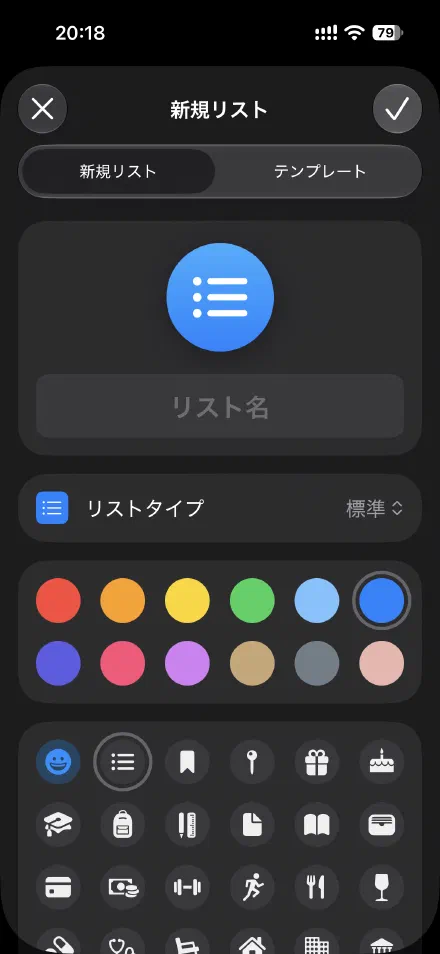
リマインダーの画面で、新しいリストを作ります。名前を付け、色とアイコンを選びます。
STEPリストの種類を「買い物リスト」に
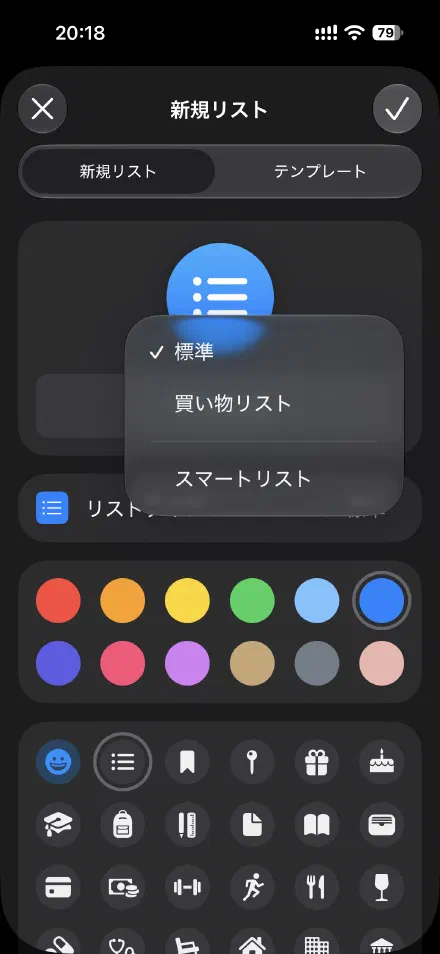
「リストタイプ」を押すと、「標準」「買い物リスト」「スマートリスト」から選べます。ここでは「買い物リスト」を選びます。
STEP買い物リストができた
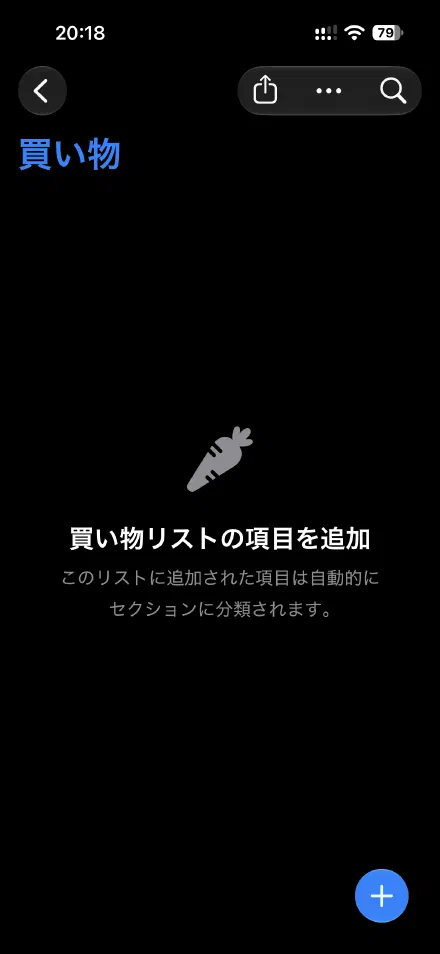
「このリストに追加された項目は自動的にセクションに分類されます」と出ます。
入れると、種類ごとに分かれる
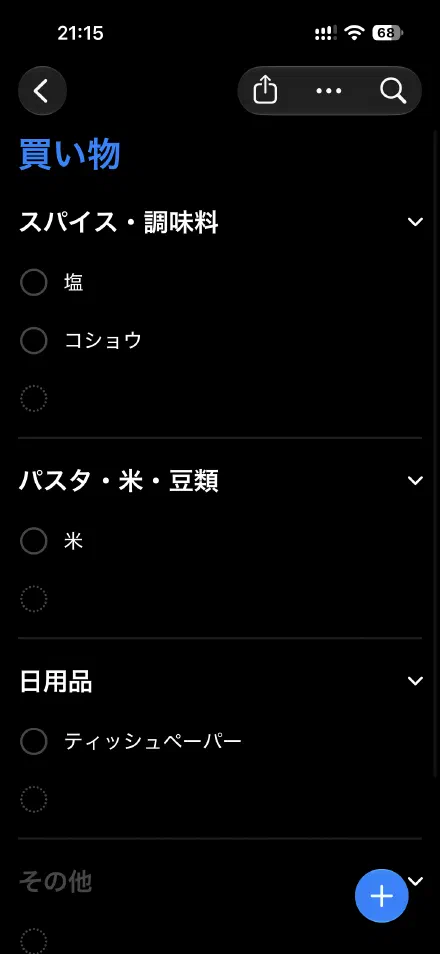
買うものを登録していくと、「スパイス・調味料」「パスタ・米・豆類」「日用品」のように、種類ごとのセクションに自動で分かれます。同じ種類のものがまとまるので、リストを見ながら探しやすくなります。
分け方がおかしいときは、その買うものを長押しして、別のセクションにドラッグします。
コツ:「実行済みを表示」にしておく
ふつう、チェックを付けたタスクは、リストから見えなくなります(削除されるわけではなく、隠れるだけです)。買い物リストでは、これを見えるようにしておくのが便利です。
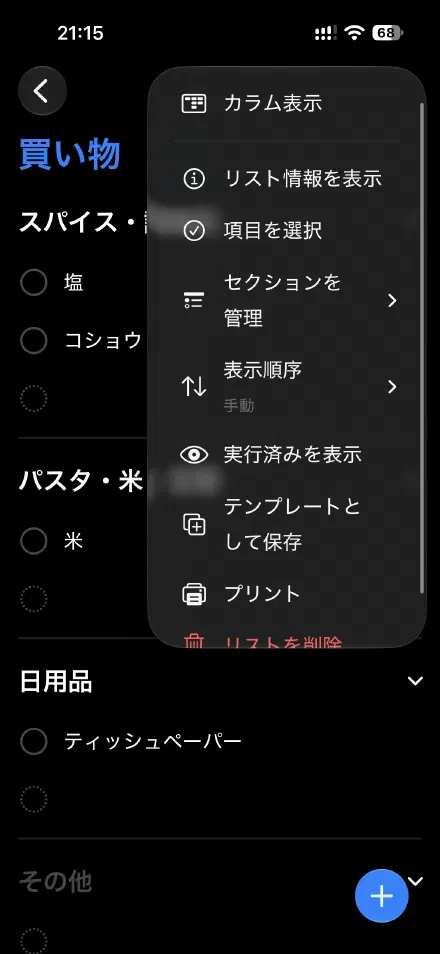
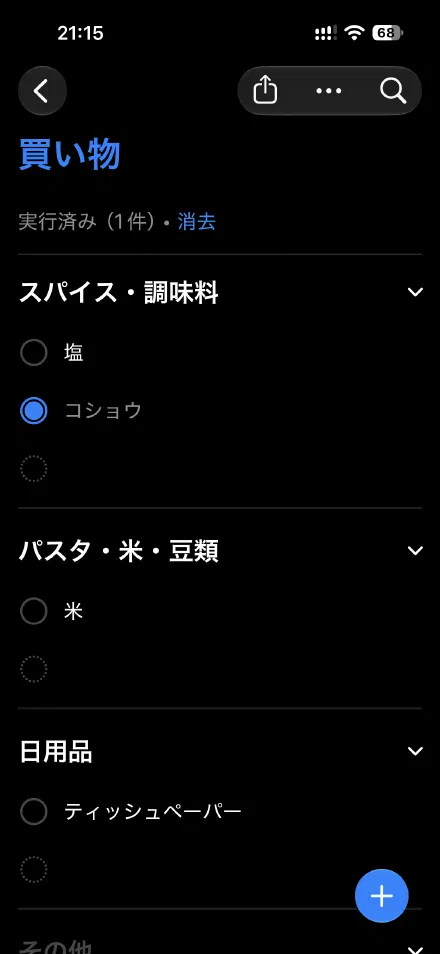
リストを開いて、右上の「…」のメニューから「実行済みを表示」を選びます。
こうしておくと、チェックを付けたものもリストに見えたままになります。また買う必要が出てきたら、チェックを外すだけです。毎回入れ直さなくていいので、よく買うものほど楽になります。
ただ、使っているうちに、リストは「よく買うもの」の一覧になって長くなります。スーパーでこの長いリストをスクロールして、まだ買っていないものを探すのは手間です。そこで、スマートリストを使います。
スマートリストで「買うもの」だけを出す
スマートリストは、条件に合うリマインダーを、ほかのリストから自動で集めてくるリストです。
STEP新しいリストを「スマートリスト」に
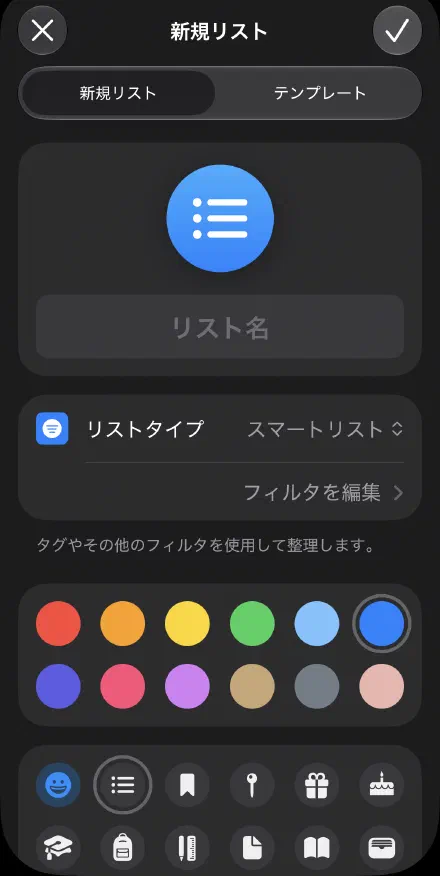
新しいリストを作り、「リストタイプ」で「スマートリスト」を選びます。名前は「買う」にしました。続けて「フィルタを編集」を押します。
STEP条件は「買い物」のリストだけ
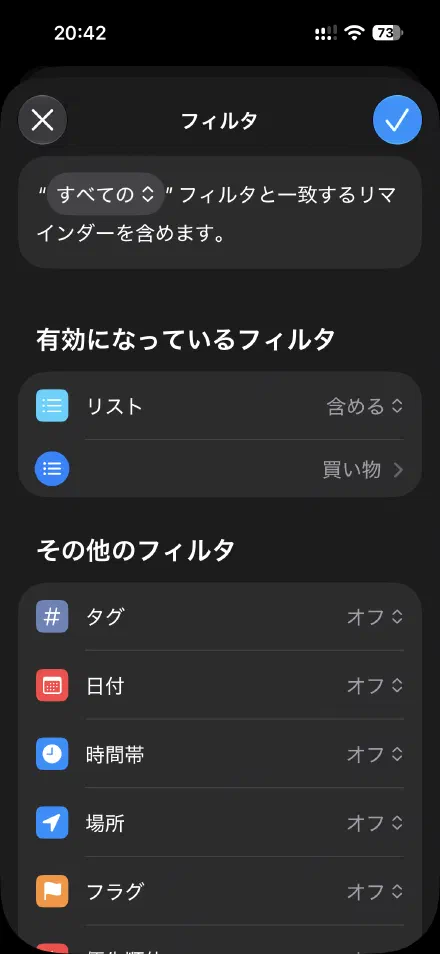
「リスト」のフィルタで、「買い物」のリストを含めます。ほかの条件はオフのままでかまいません。
STEPまだ買っていないものだけが並ぶ
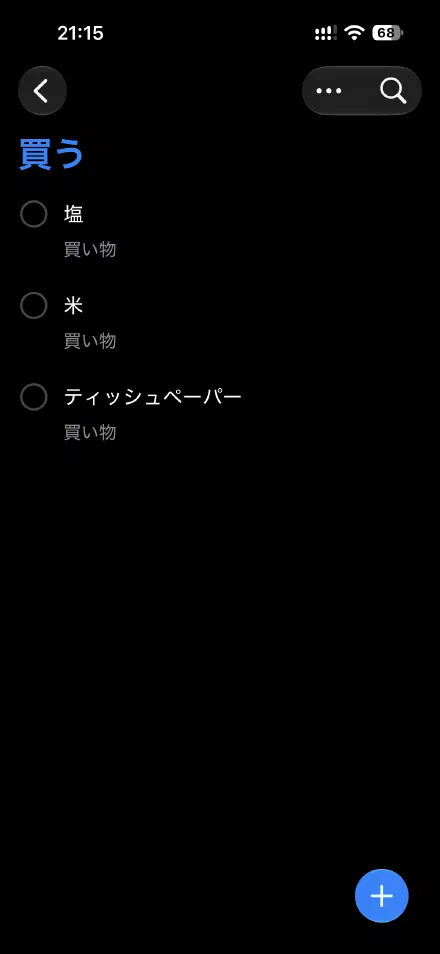
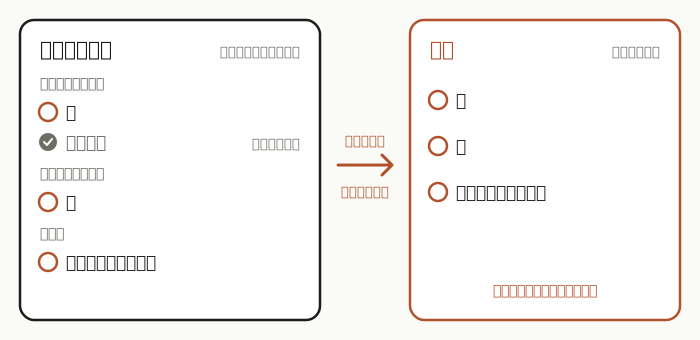
スマートリストには、チェックの付いたもの(実行済み)は出ません。買い物リストで「実行済みを表示」にしていても、「買う」には、まだ買っていない塩・米・ティッシュペーパーだけが並びます。
ピン留めして、いちばん上に
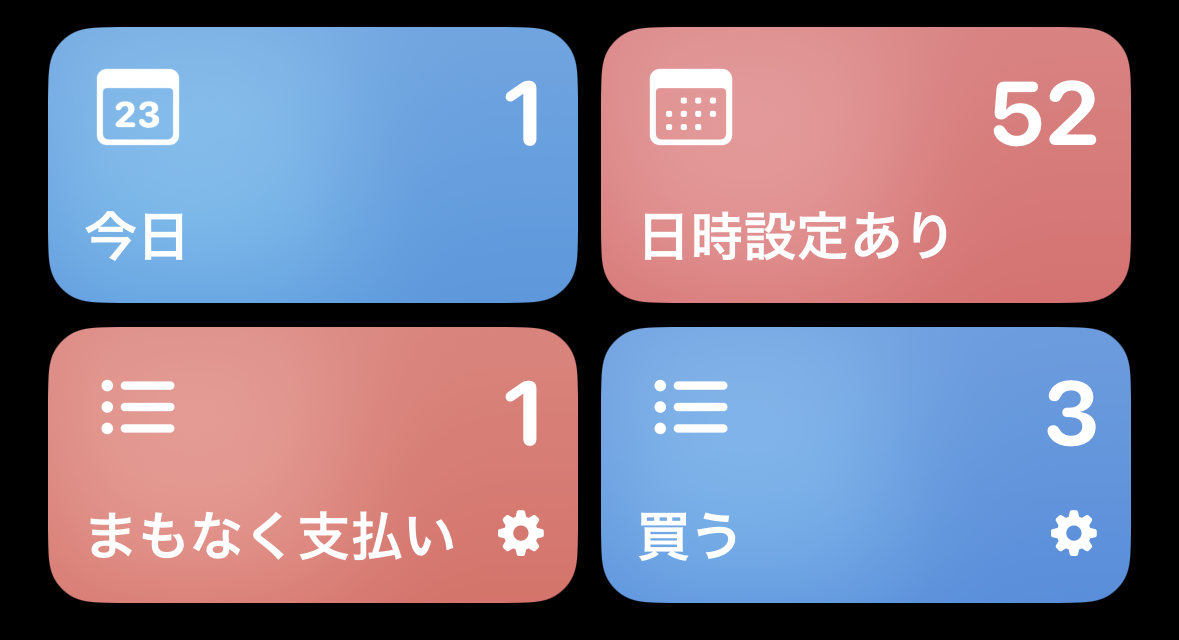
スマートリストは、ピン留めすると、リマインダーの画面のいちばん上に、件数つきの大きなボタンで並びます。ピン留めするには、リストを長押しして出てくるメニューの「ピン留め」を選ぶか、リストを右にスワイプしてピンのボタンを押します。
スーパーでは、リマインダーを開いて「買う」を押すだけです。私は Apple Watch のリマインダーで「買う」を開いて、手元を見ながら買い物することも多いです。
応用:近い支払いだけを出す「まもなく支払い」
スマートリストの条件には、日付も使えます。私は、「繰り返し」設定の記事で作った支払いのリスト(定期支払)から、近いものだけを抜き出すスマートリストも作っています。
STEP名前は「まもなく支払い」
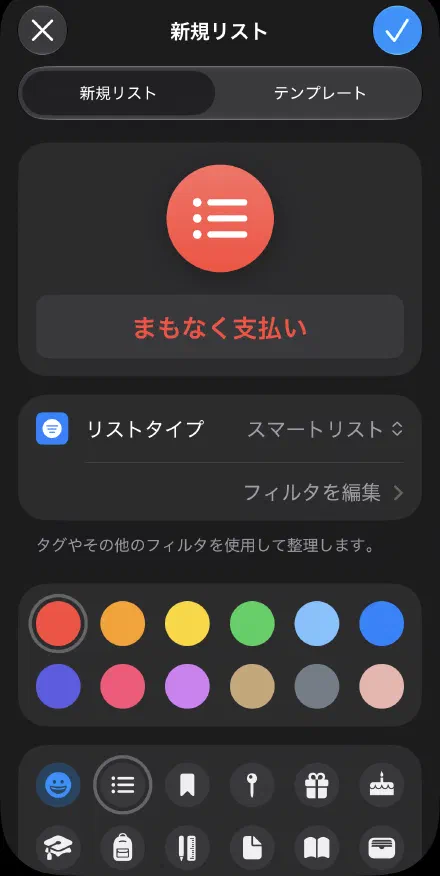
新しいスマートリストを作り、名前を「まもなく支払い」にしました。
STEP日付は「今後1週間以内」
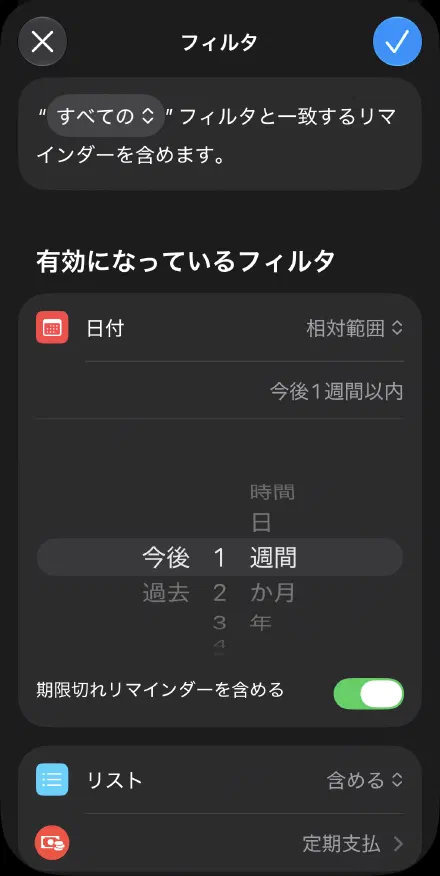
「日付」のフィルタで「相対範囲」を選び、「今後 1 週間」にします。「期限切れリマインダーを含める」もオンにしておくと、払い忘れも残ります。
STEPリストは「定期支払」
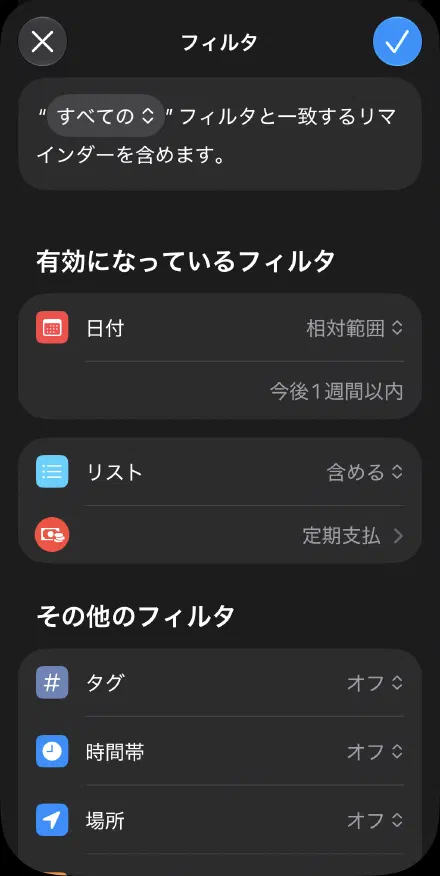
「リスト」のフィルタで、「定期支払」を含めます。日付とリストの2つの条件に合うものだけが集まります。
STEP近い支払いだけが並ぶ
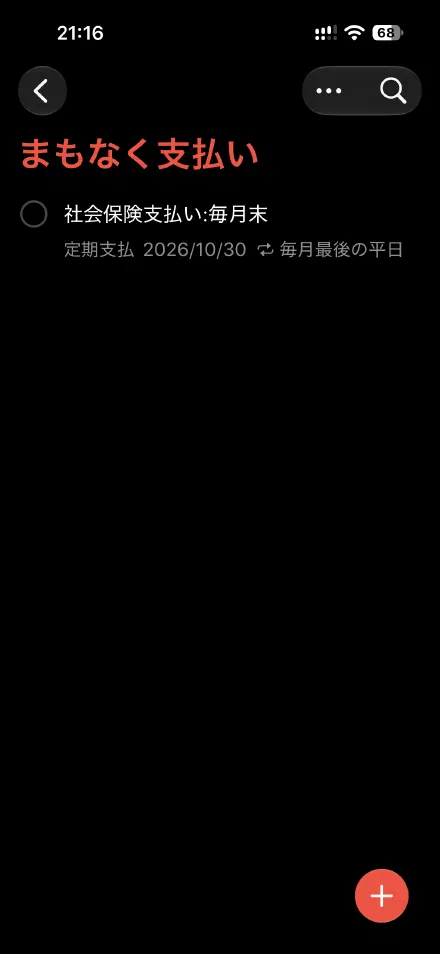
今後1週間以内に期日が来る支払いだけが出ます。ピン留めしておけば、件数が「1」になったときに、支払いが近いと気づけます。
まとめ:スーパーでは「買う」だけ見る
- 買い物リストは、登録した買うものを種類ごとに自動で分けてくれる
- 「実行済みを表示」にしておけば、よく買うものはチェックを外すだけで、また使える
- スマートリスト「買う」をピン留めして、スーパーではそこだけを見る
買い物のメモを探す手間がなくなるだけで、スーパーでの買い物はずいぶん楽になります。