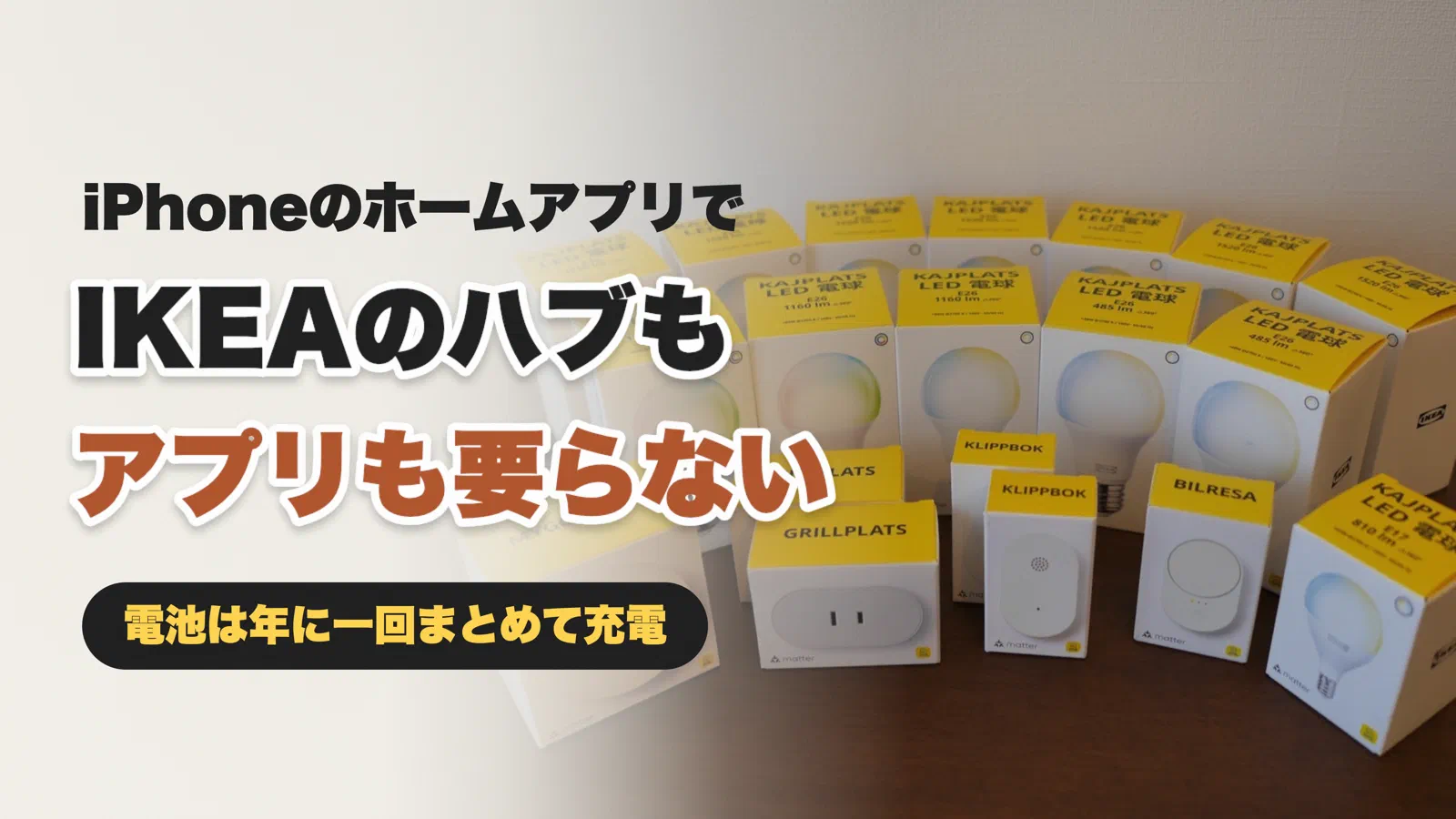
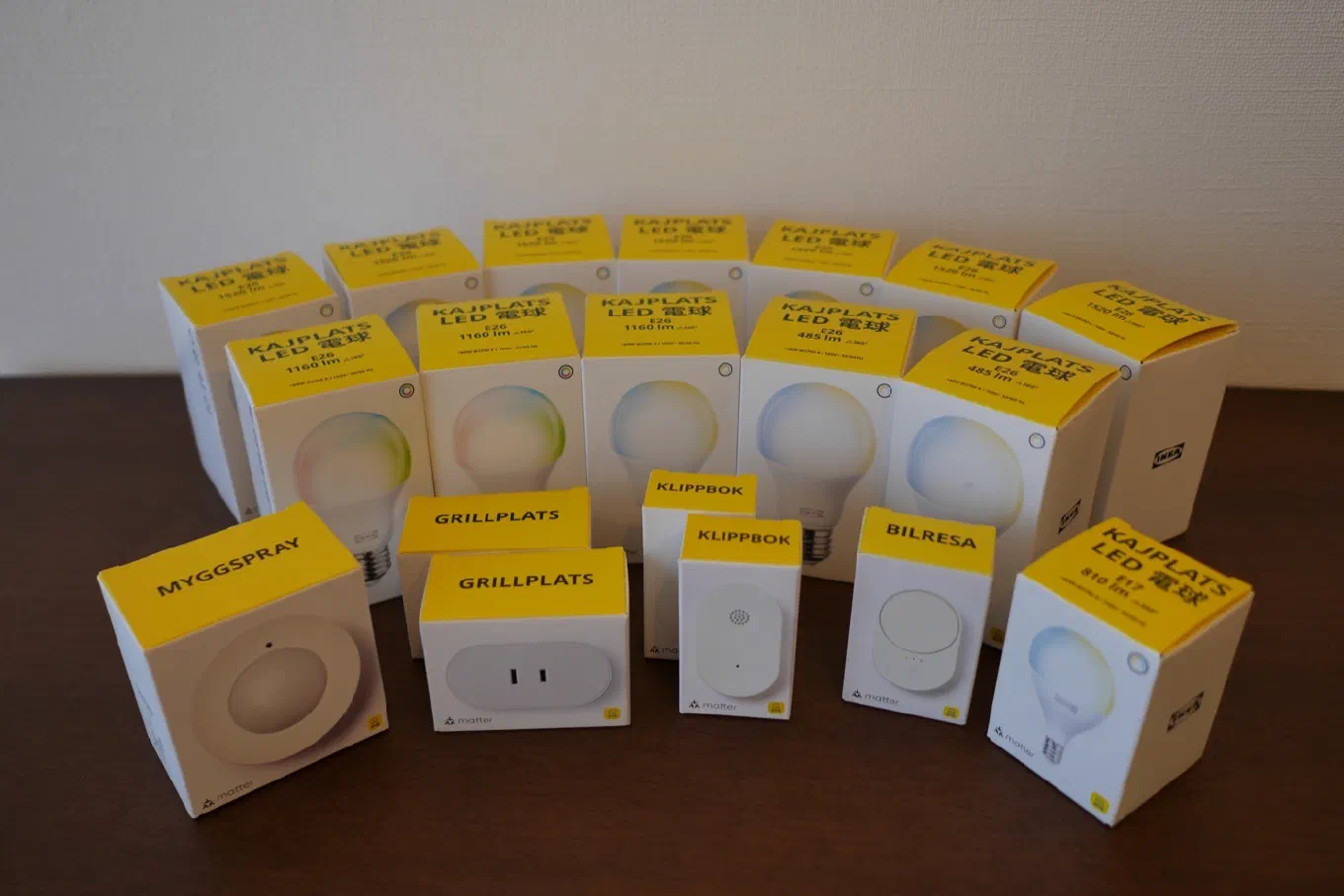
IKEAの照明やセンサーには、Matterという共通の規格に対応したものがあり、iPhoneのホームアプリに登録して使えます。IKEAのハブもアプリも要りません。センサーは1,000円台と手ごろなので、気づくと数が増えていきます。
この記事では、IKEAの製品をホームアプリでどう使っているかの例と、数が増えると困る電池をどう回しているかをご紹介します。
結論
- IKEAのMatter対応製品は、説明書の2次元コードを読み取るだけで、ホームアプリに登録できる
- センサーで照明を点ける、シーンでまとめて操作する、時刻に合わせて自動にする、リモコンで手元から操作する。この4つの使い方で、たいていのことはまかなえる
- 電球以外は単4の電池で動く。数が増えるほど、電池切れが気になる
- 充電池でそろえて、年に一回まとめて充電する。機器の一覧はメモアプリ、充電の時期はリマインダーで知らせる
IKEAのMatter製品は、ホームアプリだけで使える
Matterは、スマートホームの共通の規格です。Matterに対応した製品なら、Appleのホームでも、AlexaやGoogleでも使えます。Matterが出てきた流れは、こちらの記事で紹介しています。
IKEAのMatter対応製品は、IKEAのハブ(DIRIGERA)がなくても、ホームアプリに直接登録できます。IKEAのアプリも使いません。
お店では、Matter対応の製品は黄色いパッケージが目印です。
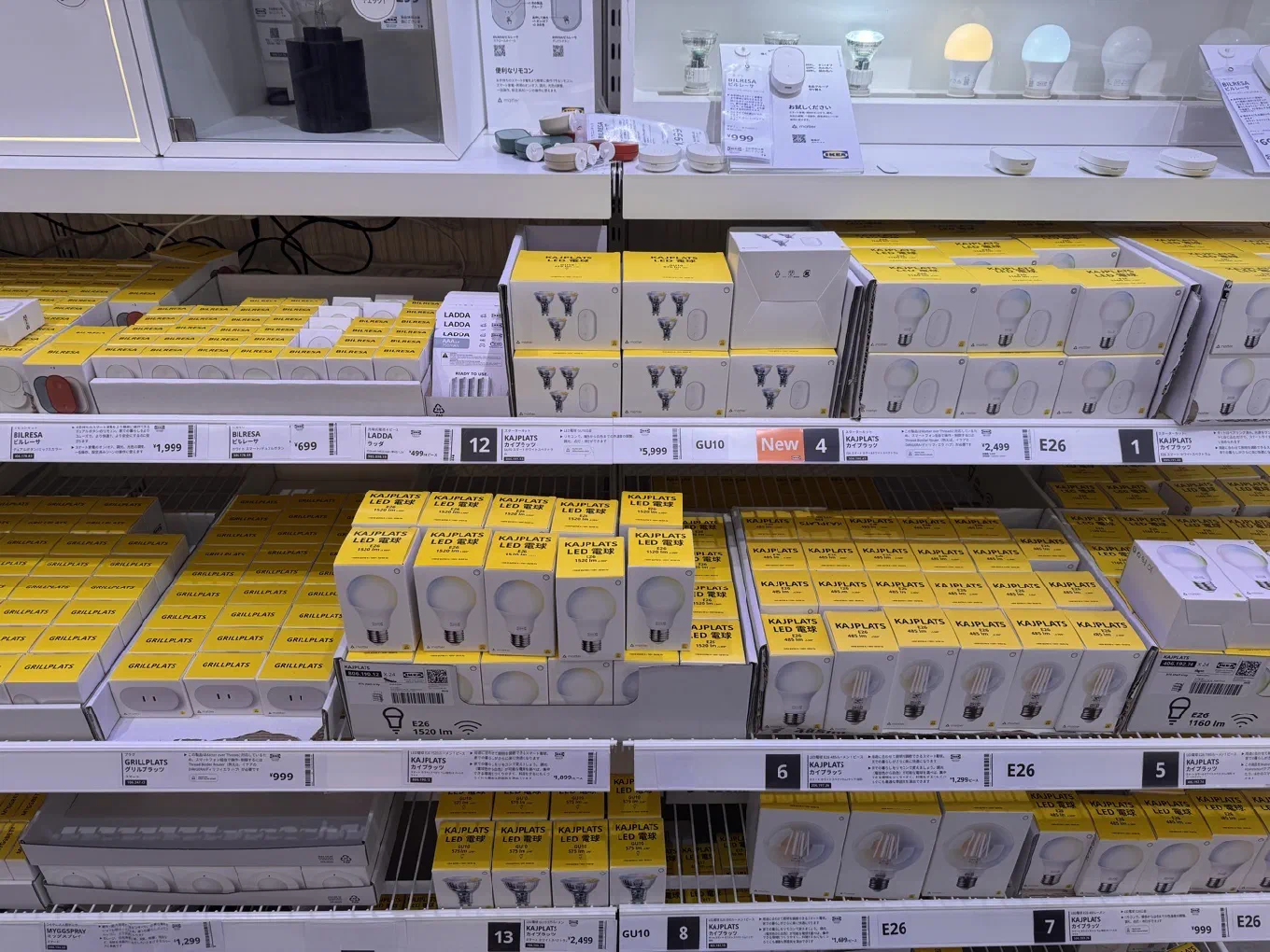
日本で買えるIKEAのMatter対応製品と、ホームアプリでできることは、次のとおりです。
- KAJPLATS(カイプラッツ):電球
- E26・E17・GU10、ホワイトとカラー、明るさも種類が多い
- ホームアプリでは、オン・オフ、明るさ、色・色温度。適応型照明(昼は白っぽく、夜は暖かい色に自動で切り替え)にも対応
- BILRESA(ビルレーサ):リモコン
- デュアルボタンとスクロールホイールの2種類。色違いもある
- 電池は単4×2
- ホームアプリでは、デュアルボタンは、ボタンごとに、押す・二度押し・長押しで、照明やカーテンなどを操作できる。スクロールホイールは、ホームアプリではうまく設定できなかった
- MYGGSPRAY(ミッグスプレイ):人感センサー
- 電池は単4×2
- ホームアプリでは、人を感知したときに、照明を点けるなど、ほかの機器を操作できる(オートメーションとして作られる)。通知を受け取るよう設定することもできる
- MYGGBETT(ミッグベット):扉・窓センサー
- 電池は単4×1
- ホームアプリでは、開いたとき・閉じたときに、それぞれほかの機器を操作できる(オートメーションとして作られる)。通知を受け取るよう設定することもできる
- KLIPPBOK(クリップボーク):水もれセンサー
- 電池は単4×2
- ホームアプリでは、水もれを検知したときに通知を受け取るよう設定できる。照明を点けるなど、ほかの機器を操作することもできる
- GRILLPLATS(グリルプラッツ):スマートプラグ
- ホームアプリでは、電源プラグとして登録し、オン・オフができる
値段は1,000円程度から高くても3,000円弱(2026年11月の目安)です。今の品ぞろえと値段は、IKEA の Matter 対応のスマート照明で見られます。
なお、VARMBLIXT(ヴァルムブリクスト)というテーブル/ウォールランプもあるようです。
登録は、ホームアプリで「追加」を選んで、IKEAの説明書に印刷されている2次元コードを読み取るだけです。電球ならソケットに付けて電気を通してから、センサーやリモコンなら電池を入れてから読み取ります。
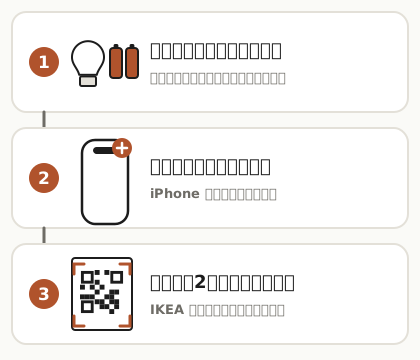
なお、外出先から操作したり、自動で動かしたりするには、ホームハブ(HomePod miniやApple TV)が要ります。
使いどころは4つ
IKEAの製品をたくさん使っていても、使い方のパターンはそれほど多くありません。たいていは、次の4つのどれかです。
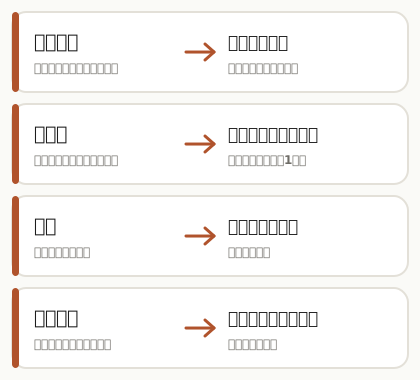
センサーで照明を点ける
人感センサー(MYGGSPRAY)が人を見つけたら照明を点け、しばらくたったら消す。廊下やトイレのように、通るときだけ明るければよい場所に向いています。
扉・窓センサー(MYGGBETT)は、ドアが開いたら照明を点ける使い方ができます。ただし、「開いたら点け、閉じたら消す」は、人が出入りするドアには向きません。入ってドアを閉めたとたんに消えてしまうからです。出入りするドアなら、開いたら点けて、しばらくたったら消す形にします。「開いたら点け、閉じたら消す」が合うのは、収納庫のような、開けている間だけ明るければよい場所です。
シーンで、まとめて操作する
シーンは、いくつもの機器の操作を1つにまとめたものです。たとえば、リビングとダイニングの照明をまとめて点ける・消すシーンや、リビングの照明を暗めに点けるシーンを作っておくと、1回の操作でまとめて切り替えられます。シーンは、ホームアプリでタップして動かせるほか、センサーやリモコン、オートメーションからも動かせます。
時刻に合わせて、自動にする
ホームアプリのオートメーションでは、決まった時刻や、日の出・日の入りをきっかけにできます。「自分が家にいるとき」「誰かが家にいるとき」だけ動かす、という条件も付けられます。
大きな窓があって外から見える部屋なら、照明とカーテンを一緒に動かすと落ち着きます。IKEAにはMatter対応のカーテンの機器がないので、私はSwitchBotのカーテンを、SwitchBotのハブを通してホームアプリに出しています。メーカーが違っても、ホームアプリの中なら組み合わせられます。たとえば、次のような形です。
- 日の出の10分後に、照明を消してカーテンを開ける
- 日の入りの15分前に、カーテンを閉める
- カーテンが閉まったら、照明を点ける
夕方は、カーテンが閉まってから照明が点くようにしています。明るくなった部屋の中が、外から見えたままにならないようにです。
リモコンで、手元から操作する
自動に任せず、自分で点けたり消したりしたいときは、リモコン(BILRESA)を使います。ホームアプリに登録したリモコンのボタン1で照明を点け、ボタン2で消す、という具合です。
なお、スクロールホイールの付いたリモコンは、ホームアプリではスクロールをうまく設定できませんでした。
照明のほかに
水もれセンサー(KLIPPBOK)は、洗濯機の下の受け皿(洗濯パン)のような、水が漏れたら困る場所に置いておきます。
スマートプラグ(GRILLPLATS)は、サーキュレーターのような家電を、ホームアプリから点けたり消したりするのに使っています。ただし、使えるのは、コンセントに挿せばそのまま動き出す家電です。挿したあとに本体のボタンを押さないと動かない家電は、プラグで電気を通しても動きません。
増えると困るのが電池
IKEAの製品は、電球とスマートプラグ以外は、どれも単4の電池で動きます。人感センサー・水もれセンサー・リモコンは2本、扉・窓センサーは1本です。
私の家では、IKEAとSwitchBotの機器だけで、単4が21本あります。
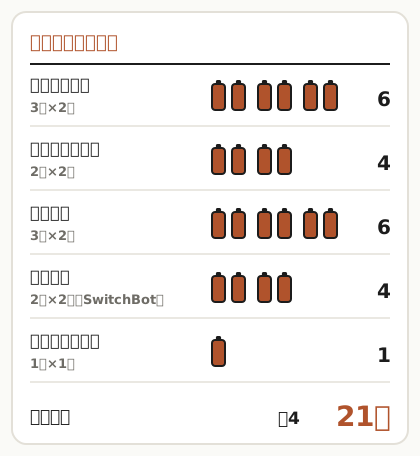
家には、ほかにも電池で動くものがあります。ラジオ、懐中電灯、体重計など、ふだんは意識しないところにも電池は入っています。
電池が切れると、それだけでストレスです。電池の数が増えるほど、どれかが切れる心配も増えていきます。
なかには、電池が切れるかもしれないこと自体が困る機器もあります。水もれセンサーは、電池が切れていたら、漏れても知らせてくれません。置いている意味がなくなってしまいます。
ですから、目指したいのは、電池切れそのものを起こさないことです。
乾電池じゃダメなの?
乾電池でも動きます。でも、乾電池だと、電池切れを防ぐのが難しいのです。
乾電池は、切れた機器から順に替えることになります。切れる時期は機器ごとにばらばらで、ある日突然、照明が点かなくなります。切れる前にまとめて替えようとすると、まだ残っている電池を捨てることになり、もったいない。
充電池なら、切れる前にまとめて充電しても、無駄になりません。私の利用状況では、家の機器は一度充電すれば少なくとも1年はもっていますので、それなら、年に一回、全部まとめて充電してしまえば、電池切れを起こさずに済みます。
ちなみに、IKEAも製品のページで、充電池の使用をすすめています。
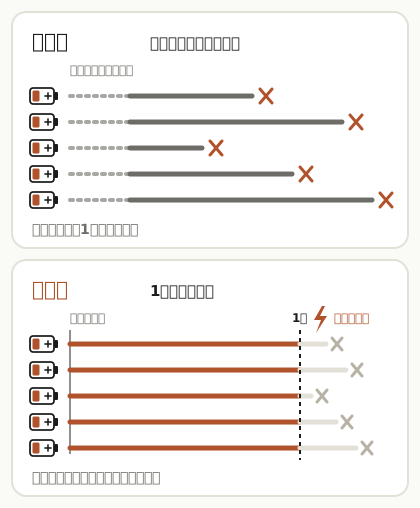
充電池でそろえて、年に一回まとめて充電する
私は、充電池と充電器を、Panasonicのeneloopでそろえています。
充電器は、4本ずつ充電できるものを2個使っています。一度に8本なので、全部となると何回かに分けて充電します。1個だと足りず、3個だと多すぎる。2個がちょうどよいと感じています。
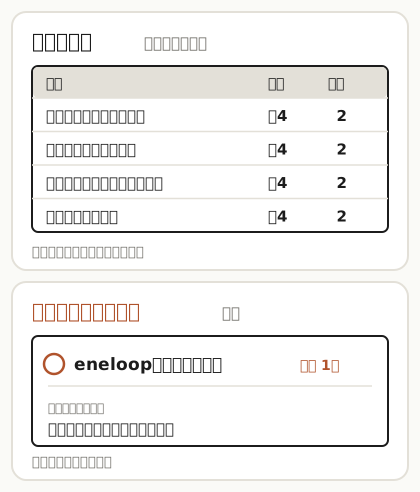
電池の機器の一覧は、メモアプリに
電池で動く機器を、メモアプリの1つのメモに表でまとめています。どの機器に、どの電池を、何本使っているかが分かれば十分です。
年に一回の充電は、リマインダーで知らせる
リマインダーに、年に一回の「eneloopを一式充電する」というタスクを、繰り返しで入れています。リマインダーのメモ欄に「機器の一覧はメモアプリに記載」と書いておけば、知らせが来たときに迷いません。
リマインダーに、機器ごとの充電タスクを作ることもできます。でも、機器を買い足したり手放したりするたびに、リマインダーを直すことになります。一覧はメモ、時期の知らせはリマインダー、と役目を分けておくと、直すのはメモの表だけで済みます。
繰り返しのリマインダーの作り方は、こちらの記事で紹介しています。
まとめ
- IKEAのMatter対応製品は、IKEAのハブもアプリもなしで、ホームアプリに登録して使える
- 使い方は、センサー・シーン・時刻に合わせたオートメーション・リモコンの4つでたいてい足りる
- 電球以外は単4の電池。数が増えるほど、電池切れが気になる
- 充電池でそろえて、年に一回まとめて充電すれば、電池切れを起こさずに済む。一覧はメモ、時期の知らせはリマインダー