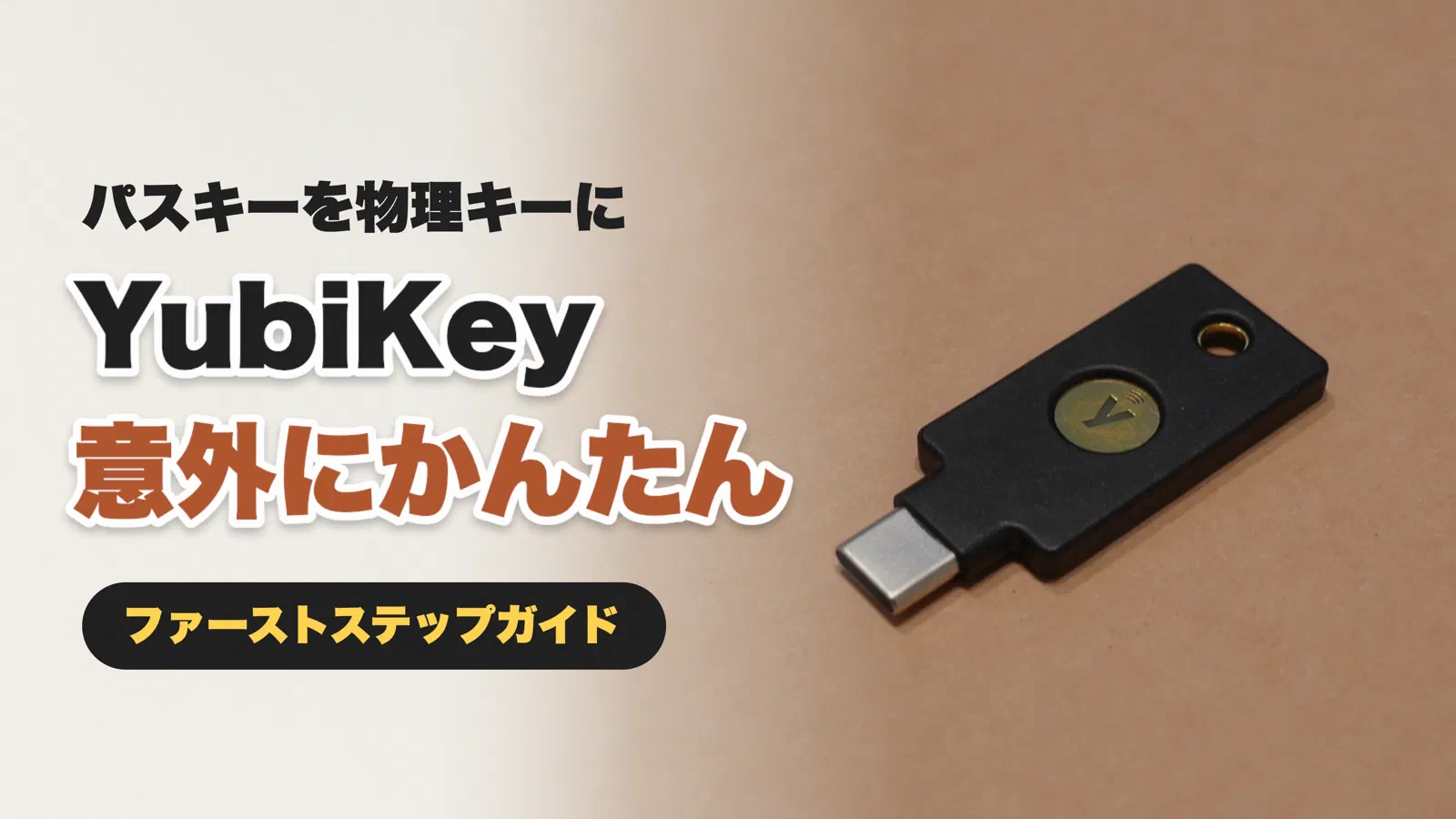
YubiKey(ユビキー)という商品があります。USB に挿したり、スマホにかざしたりして、ログインに使う小さな物理キー(セキュリティキーと呼ばれるものの1つ)で、Yubico(ユビコ)社の製品です。
デジタル遺産について考えた、以下の記事と関連しています。デジタル遺産の中の、特にネットのサービスのアカウント情報を家族に伝える仕組み作りの一環として、YubiKey を活用しようとしています。
ただ、YubiKey の使い方そのものは、デジタル遺産に関係なく同じです。この記事では、YubiKey を使い始めるまでを、実際に試した流れでまとめます。デジタル遺産に使うときのことは、最後にまとめます。
この記事を読む前に
次のような方に向けて書いています。だいたい当てはまれば大丈夫です。
- パスワード管理アプリ(Apple の「パスワード」アプリや 1Password など)で、アカウントを管理している
- Google や SNS などで、パスキーを作ったことがある
- 6桁のコード(Google Authenticator や、Apple の「パスワード」アプリの「コード」)でログインしたことがある
使い始めるのは、意外にかんたん
いろいろ試しましたが、Mac で使い始めるなら、やることは次の5つだけでした。
YubiKey を買って、例えば Google アカウントのパスキーを作るまでの流れ
- YubiKey を買う
- YubiKey を Mac に挿し、Yubico のサイトで本体のチェックを実施
- Yubico Authenticator をインストールする
- PIN を設定する
- Google でパスキーを作る
これで、YubiKey で Google にログインできるようになります。以降では、それぞれの手順の詳しい説明をしていきます。
YubiKey でできること
YubiKey には、いくつもの機能が入っています。この記事で使うのは、次の2つです。
- パスキー:YubiKey の中にパスキーを作り、ログインに使う
- 6桁のコード:認証アプリのように、YubiKey で6桁のコードを出せるようにする
ほかにも、触れると文字列を打ち込む機能(Yubico OTP)や、会社のパソコンのログインなどに使うスマートカードの機能など、特定の用途向けの機能があったりします。
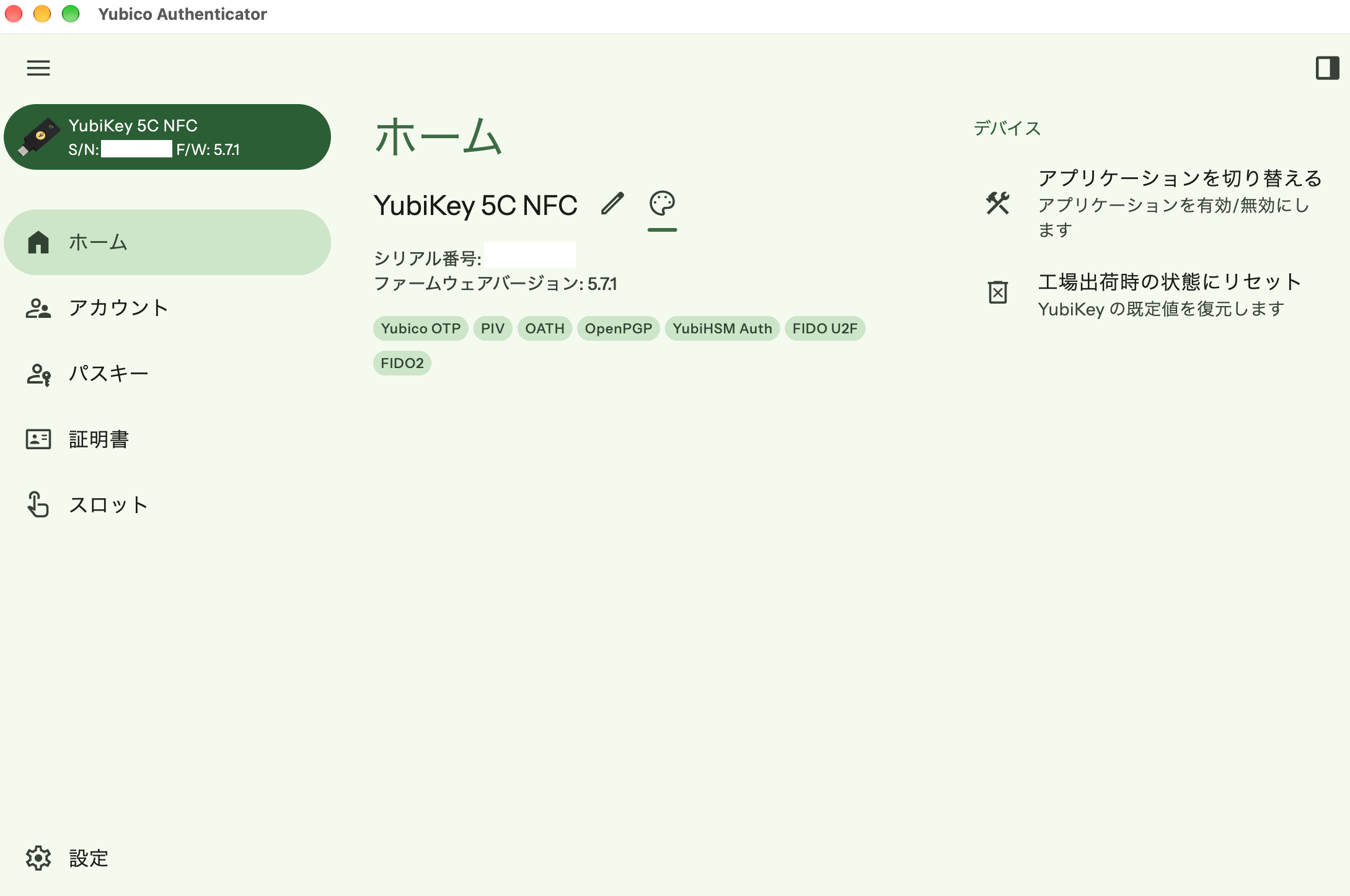
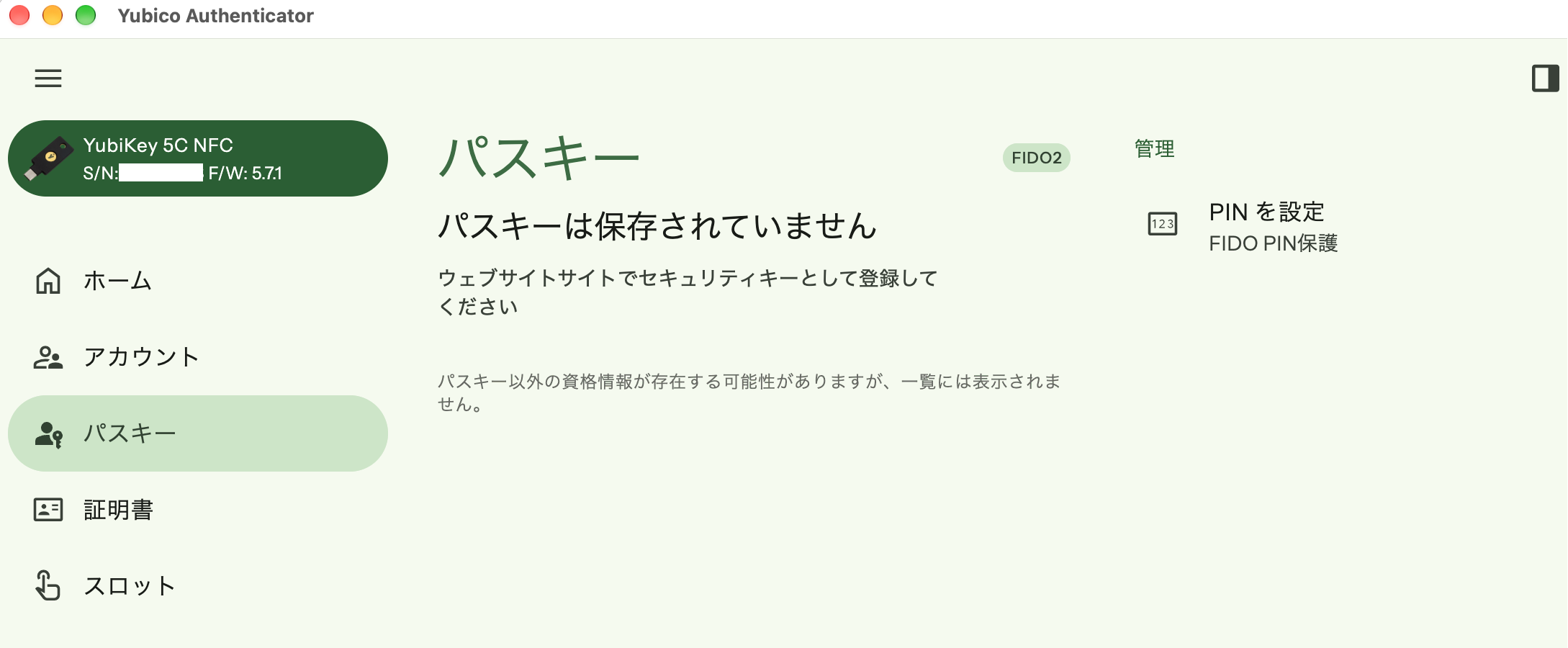
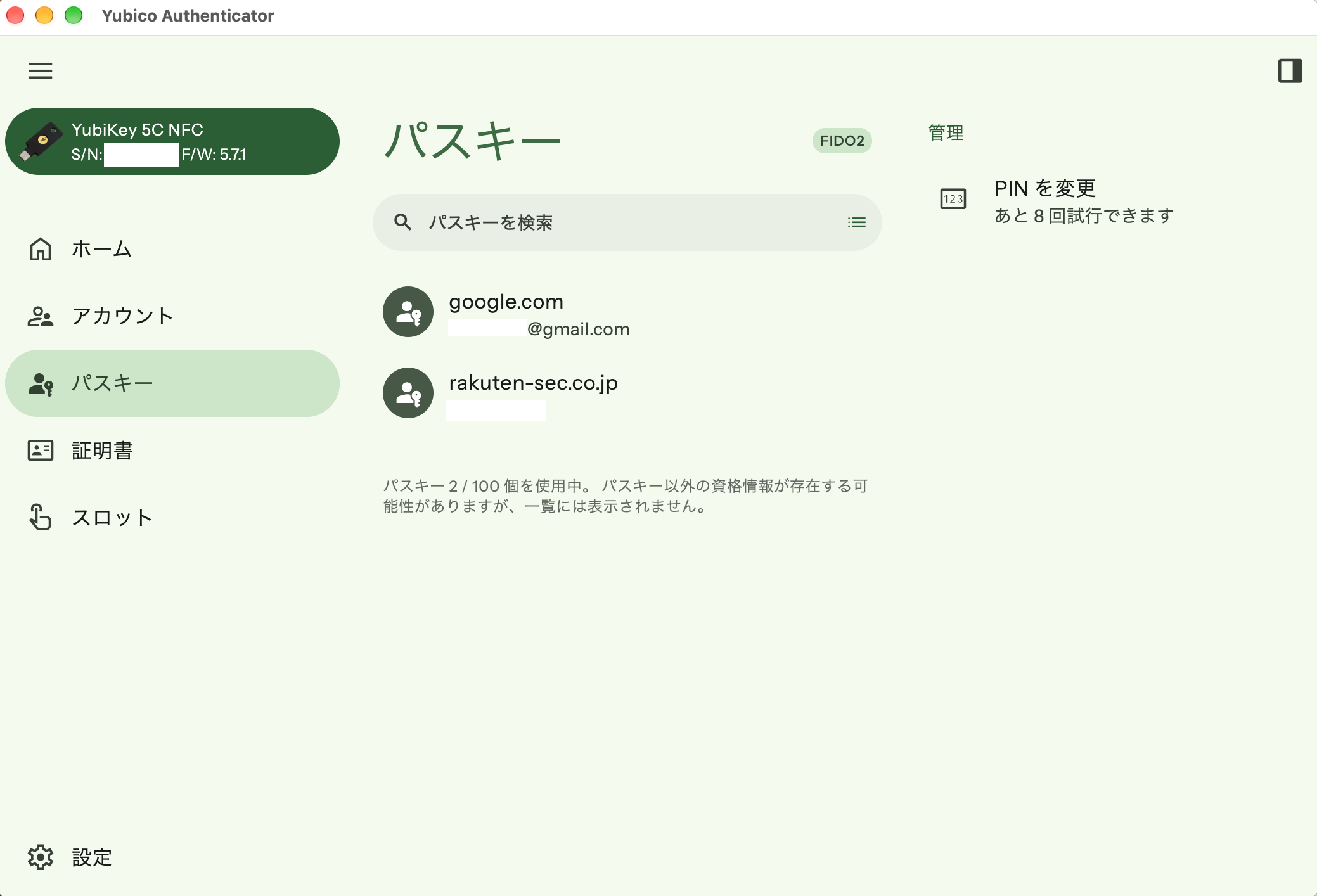
YubiKey の中を見たり、設定を変えたりするには、Yubico が出している無料のアプリ「Yubico Authenticator」を使います。アプリの左には「ホーム」「アカウント」「パスキー」などが並びます。「アカウント」が6桁のコード、「パスキー」がパスキーの画面です。
YubiKey を買う
私が使っているのは YubiKey 5C NFC
YubiKey にはいくつかのモデルがあります。私が使っているのは「YubiKey 5C NFC」です。USB-C の端子と、NFC(スマホにかざして使う仕組み)の両方があります。Mac・iPad・USB-C の iPhone には挿して使い、Lightning の iPhone には背面にかざして使います。
故障・紛失に備えて2つは用意する
YubiKey の中のパスキーは、ほかへ写したり、バックアップしたりできません。なくしたり、壊したりすると、その YubiKey に入れたパスキーは全部使えなくなります。
ですので、YubiKey は2つ用意します。パスキーを作るときは、2つの YubiKey の両方で作っておきます。なお、Apple アカウントにも YubiKey のようなセキュリティキーを登録できますが、そもそも2つ以上の登録が必要だったりします。
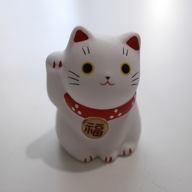
壊れたりなくしたりすると大変ですからね。
また、私はふだん Apple の「パスワード」アプリを使っていて、YubiKey はバックアップ用として使っています。YubiKey は家で厳重に保管しています。
YubiKey 本体をチェックする
YubiKey は、届いた状態ですぐに使えます。初期設定も、電池も要りません。
最初に、Yubico のサイトで YubiKey 本体をチェックしておきます。モデル名と、中のソフト(ファームウェア)の版が分かります。挿して触れるだけで、アプリは要りません。
1. 確認のページを開く
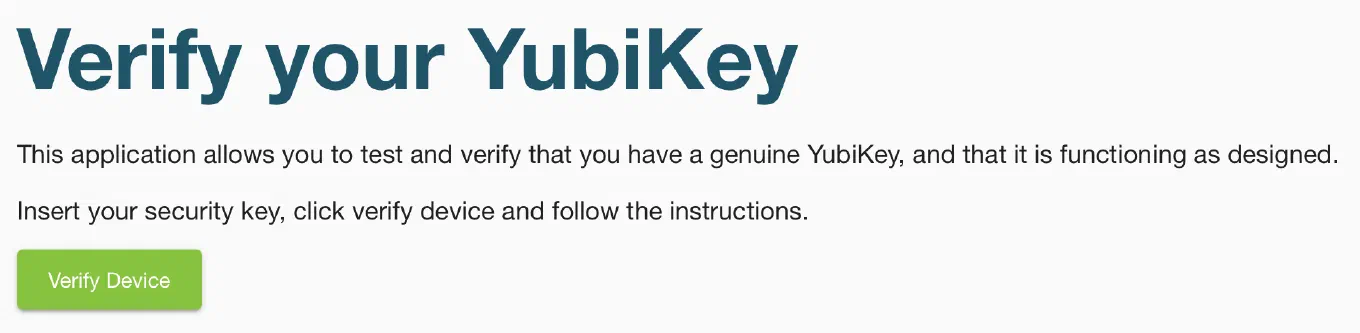
Yubico の公式サイトの「Set up your YubiKey」のページを Safari で開き、下の方のよくある質問「Can I verify my YubiKey?」の「here」から、確認のページを開きます(英語のページです)。
セキュリティに関わるため、チェックするページへのリンクは記載していません。
2. YubiKey を挿して、「Verify Device」を押す
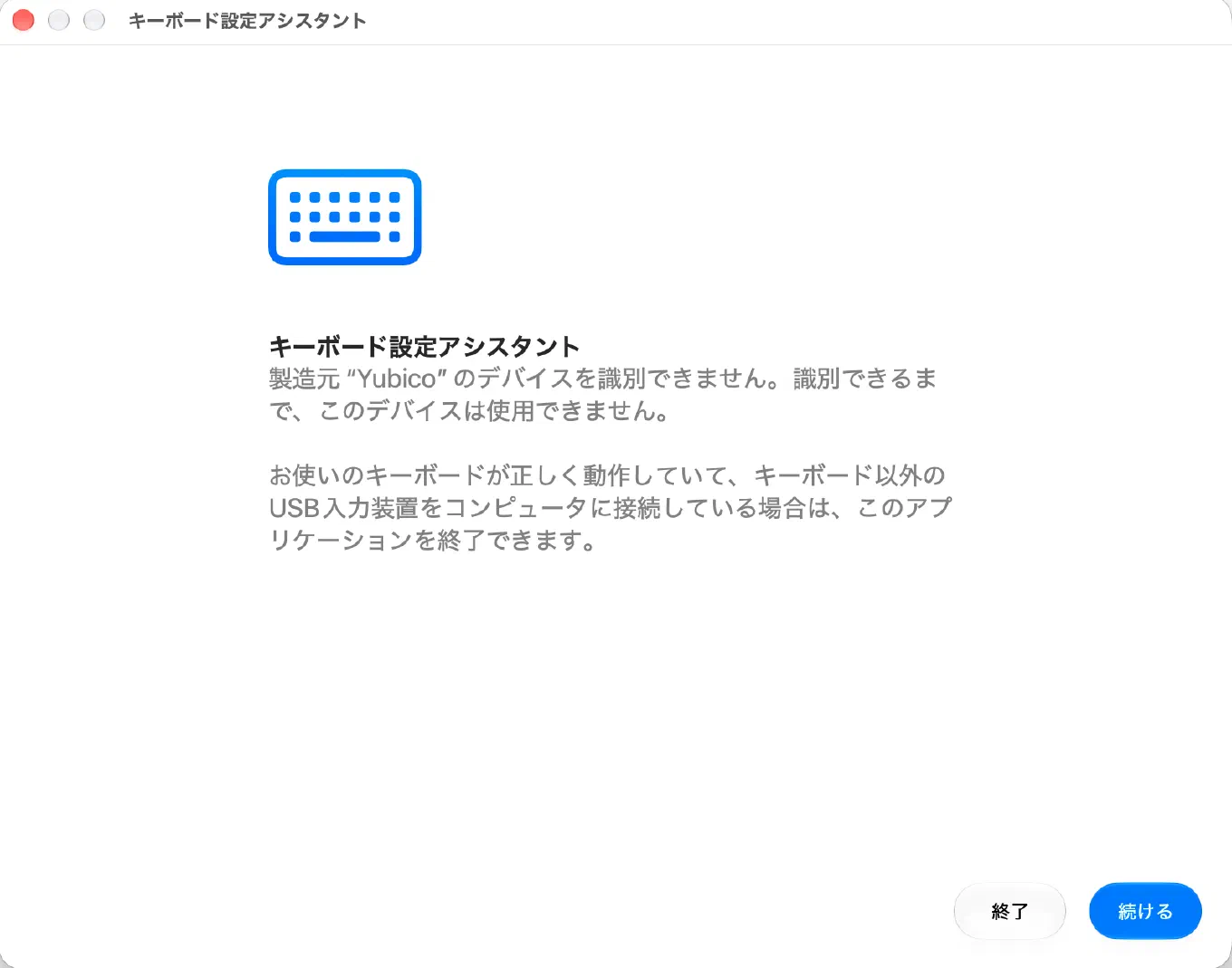
Mac の USB-C に YubiKey を挿します。初めて挿したときは、「キーボード設定アシスタント」が開きます。「終了」でかまいません。Mac は YubiKey をキーボードの一種として認識するためで、文字列を打ち込む機能(Yubico OTP)のためのものです。パスキーと6桁のコードには関係ありません。開いたのは、最初の1回だけでした。
なお、YubiKey を外すときは、抜くだけです。USB メモリのような取り出しの操作は要りません。
挿したら、確認のページの「Verify Device」を押します。
3. 金色の丸に触れる
「セキュリティキーを設定」の画面が出たら、YubiKey の金色の丸い部分(Y のマークのところ)に指で触れます。
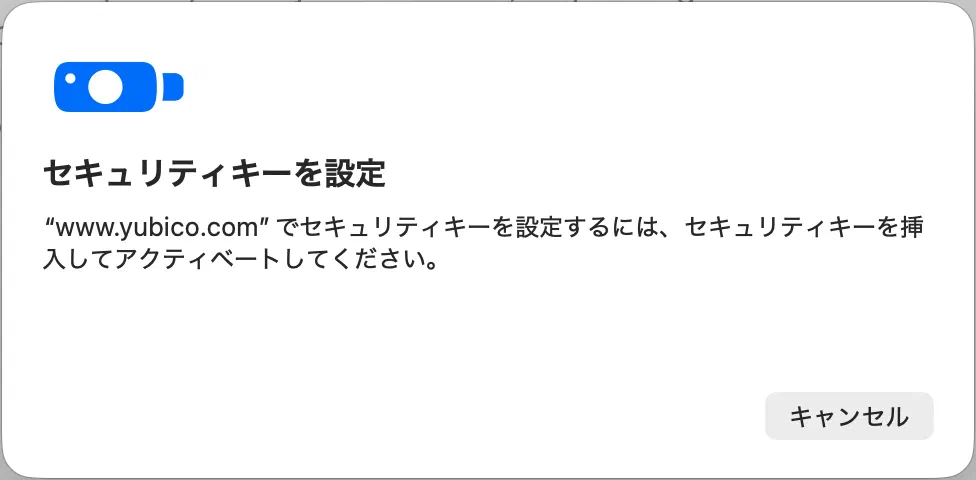
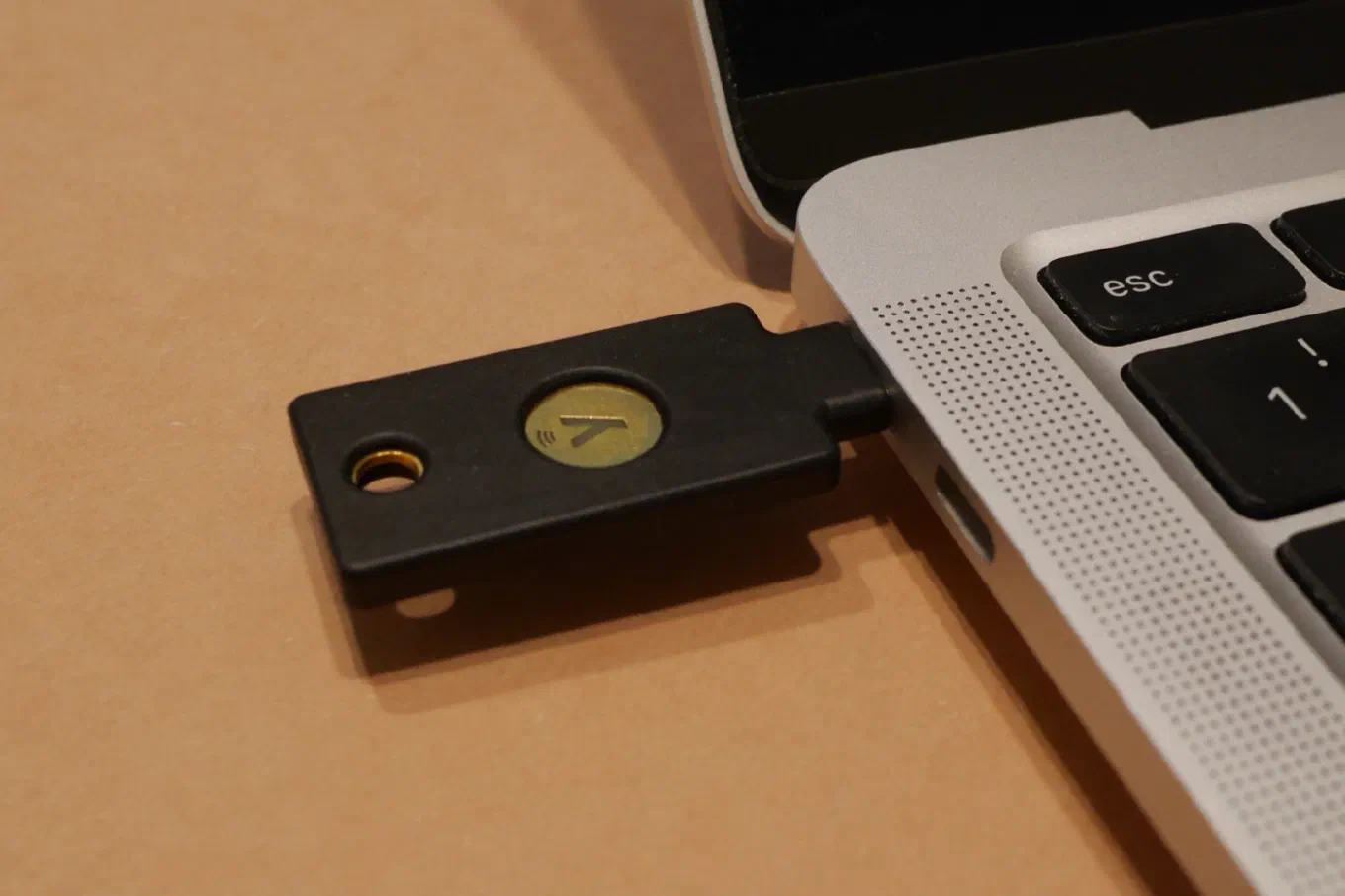
画面の「挿入してアクティベート」は、YubiKey を挿して、触れることです。何かを有効にする手続きではありません。
「アクティベート」と言われて戸惑いましたが、金色の丸に触れるだけでした。
YubiKey を使うときにも、この「アクティベート」がよく出てきますが、触れることだと思っておきましょう。
ちなみに、この画面を放っておくと「Operation failed」と出ますが、時間切れなだけです。「Try Again」でやり直せます。

4. モデル名とファームウェアの版を見る
「Yubico device verified」と出て、モデル名とファームウェアの版(Firmware version)が表示されます。
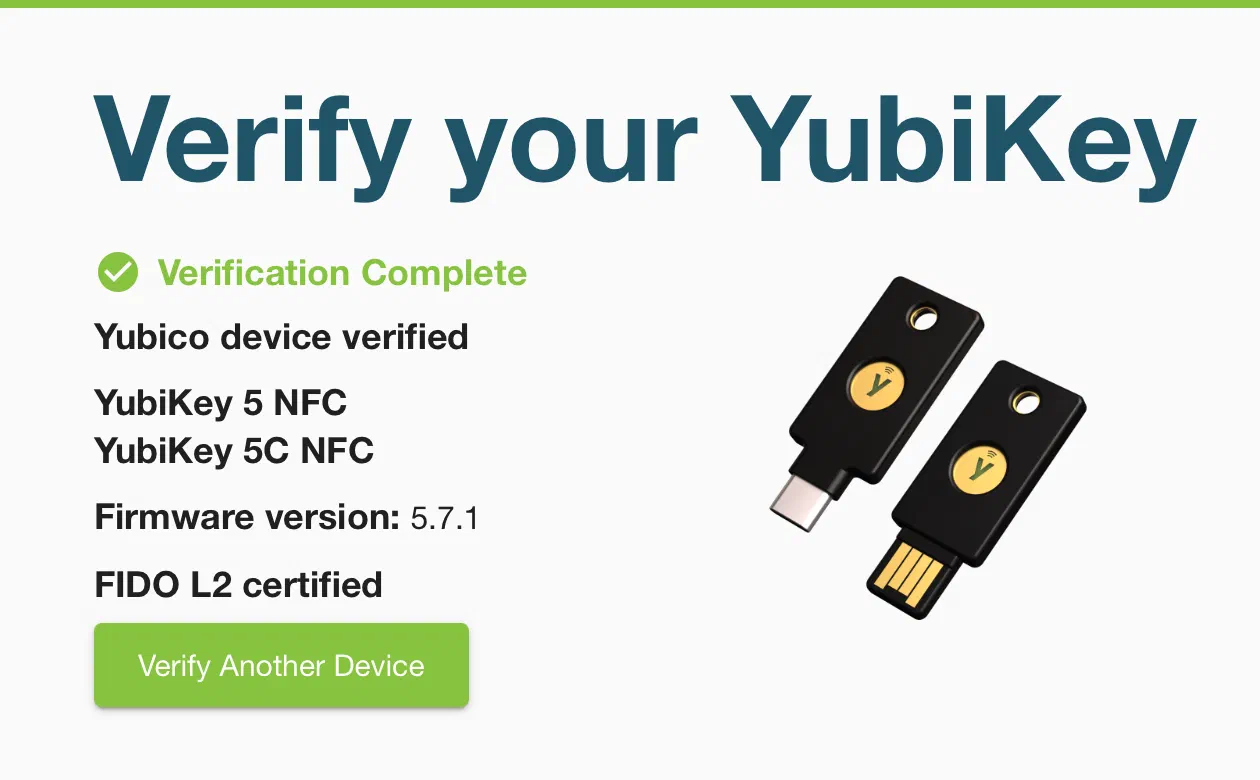
見ておきたいのは、ファームウェアの版です。版によって、入れられる数が違います。5.7 以降ならパスキーは100件、6桁のコードは64件まで。それより前の版は、25件・32件までです。ファームウェアはあとから更新できないので、ここで確かめておきましょう。私の YubiKey は 5.7.1 でした。
Yubico Authenticator をインストールする
Yubico Authenticator は、パソコン(Mac か Windows)にインストールして管理するのが無難です。特に、iPhone や iPad のアプリでは、PIN の設定や、中のパスキーを見る・消すことなど、できないことがあるためです。
- App Store から Yubico Authenticator をインストールする(無料)
- YubiKey を挿して、Yubico Authenticator を開く。「キー操作の受信」の許可を求められたら、「拒否」でかまいません
「キー操作の受信」も、文字列を打ち込む機能(Yubico OTP)のための許可です。パスキーと6桁のコードには関係ありません。
PIN を設定する
Google などでパスキーを作る前に、PIN を設定しておきます。Yubico Authenticator の左の「パスキー」を開き、右の「PIN を設定」を押します。
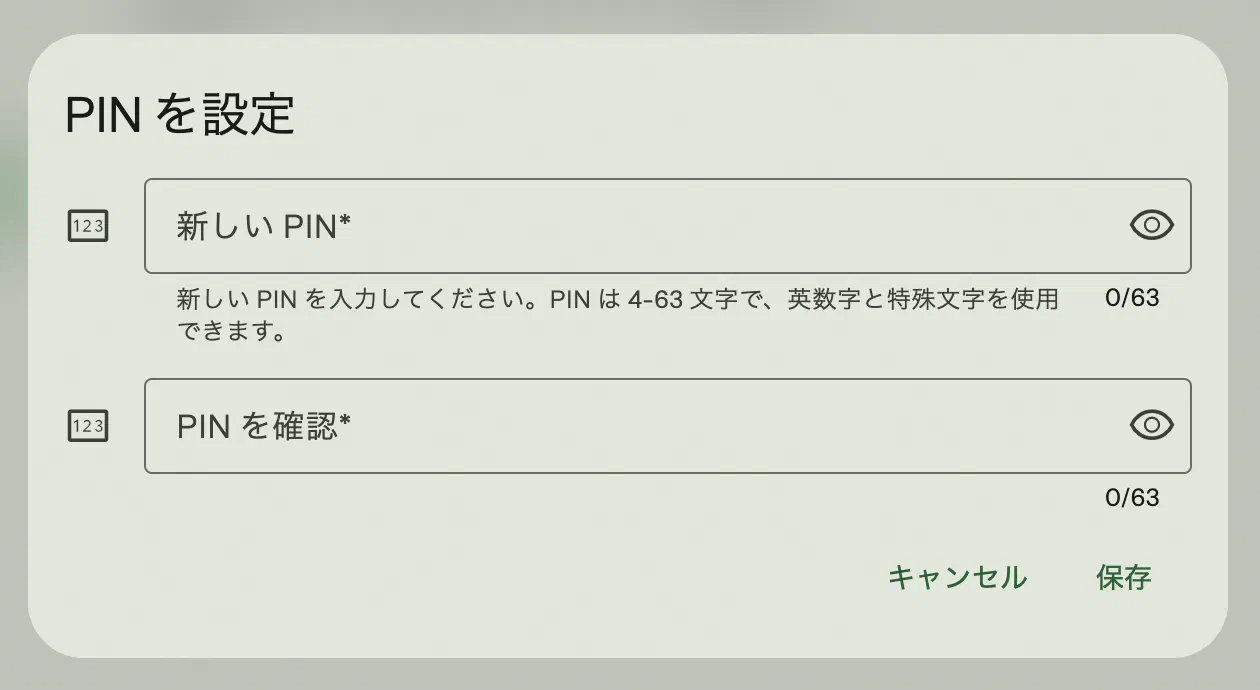
決めた PIN は、紙に書いて厳重に保管します。紙を見て打つことを考えると、見間違えやすい文字(0 と o、1 と l など)は避けておくと安心です。
PIN について
- PIN は YubiKey 1つに1つ。サービスごとに決めるのではない
- 4〜63文字で、英数字と記号が使える
- 8回続けて間違えるとロックされ、リセットするしかない。リセットすると、中のパスキーは全部消える
- ログインのときに PIN を打つ小窓には、入力した文字を見るボタンがない。打ち間違えても気づきにくい
PIN を設定せずにパスキーを作ると
YubiKey の中にパスキーはできますが、Google では「このキーはパスワードでのみ使用できます」となり、パスワードのあとの2つ目の手順にしか使えませんでした。Yubico Authenticator の「パスキー」の一覧にも出ないので、入ったことにも気づけません。
Google でパスキーを作る
Google は複数のパスキーを設定できます。Google アカウントの「パスキー」の画面から、YubiKey 用のパスキーを作ってみましょう。
- 「パスキーを作成」を押す
- 「別のデバイスを使用」を押す
- 「セキュリティキーを使用」を選ぶ
- YubiKey に触れ、PIN を入力し、もう一度触れる
- 「セキュリティ キーのパスキーが作成されました」と出る
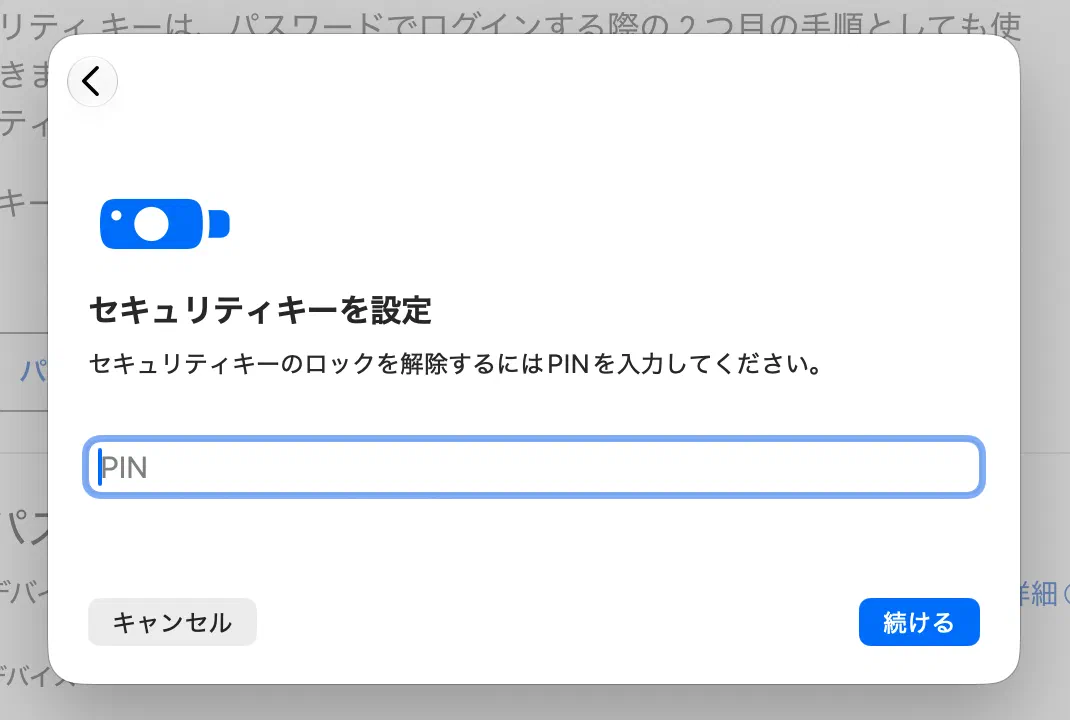
「アクティベート」と言われたら、金色の丸に触れる、でしたね。
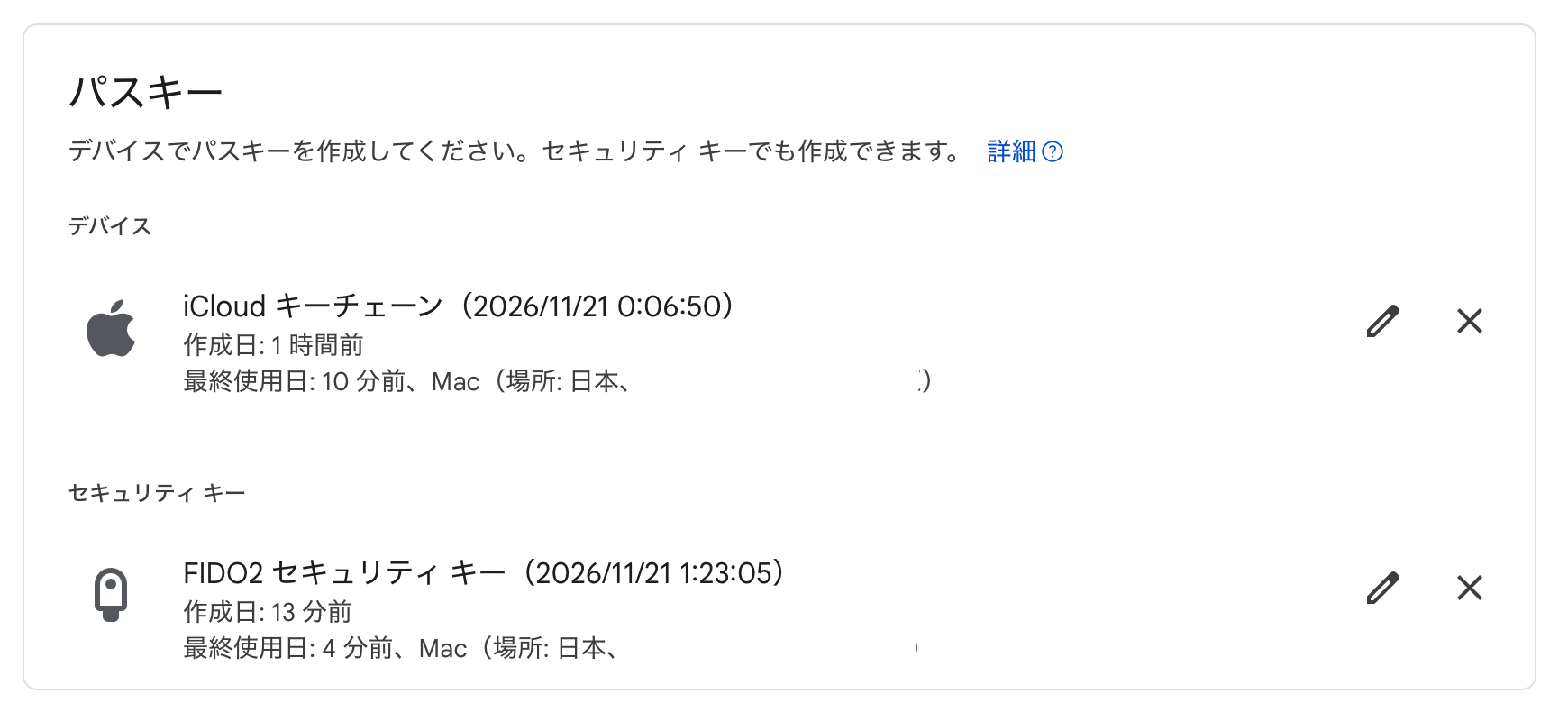
すでに「パスワード」アプリ(iCloud キーチェーン)のパスキーがあっても、YubiKey にも作れます。Google の一覧では、「デバイス」と「セキュリティ キー」の欄に分かれて並びます。
作ったあと、Google から、新しいセキュリティキーを「承認しますか?」と確かめられます。承認しないと、YubiKey のパスキーを使えるようになるまで待つ期間があります(Google のヘルプでは約7日)。今あるパスキー(「パスワード」アプリのものなど)で承認すれば、すぐに使えます。
YubiKey だけでログインしてみる
同じ Mac の別のユーザー(「パスワード」アプリにそのパスキーがない状態)で試しました。メールアドレスを入力したあと、「セキュリティキーを使用」を選び、YubiKey に触れて PIN を入力し、もう一度触れると、ログインできました。パスワードは一度も聞かれませんでした。
Google の一覧の「最終使用日」も変わるので、YubiKey でログインしたことを、あとから確かめられます。
2つ目の YubiKey にも作る
2つ目の YubiKey でも、同じようにパスキーを作ります(「パスキーを作成」をもう一度、YubiKey を差し替えて)。PIN は YubiKey ごとに決めます(同じでもかまいません)。
ただし、1つのサービスにパスキーをいくつ作れるかは、サービスによって違います。2つの YubiKey の両方に作れるかどうかは、サービスの案内で確かめておきましょう。
サービスによって、ログインのしかたが違う
Google のほかに、楽天証券と Cloudflare(ブログの公開に使っているサービス)でも試しました。どれも YubiKey でログインできましたが、ログインのしかたが違いました。どのしかたになるかは、試してみるまで分かりませんでした。
| ログインのしかた | 試したサービス | 流れ |
|---|---|---|
| YubiKey だけ | 楽天証券 | 「パスキーでログイン」→「セキュリティキーを使用」→ PIN。ID もパスワードも要らない |
| ID + YubiKey | メールアドレスを入力したあと、YubiKey と PIN | |
| ID・パスワード + YubiKey | Cloudflare | ID とパスワードを入力したあと、2つ目の手順として YubiKey と PIN |
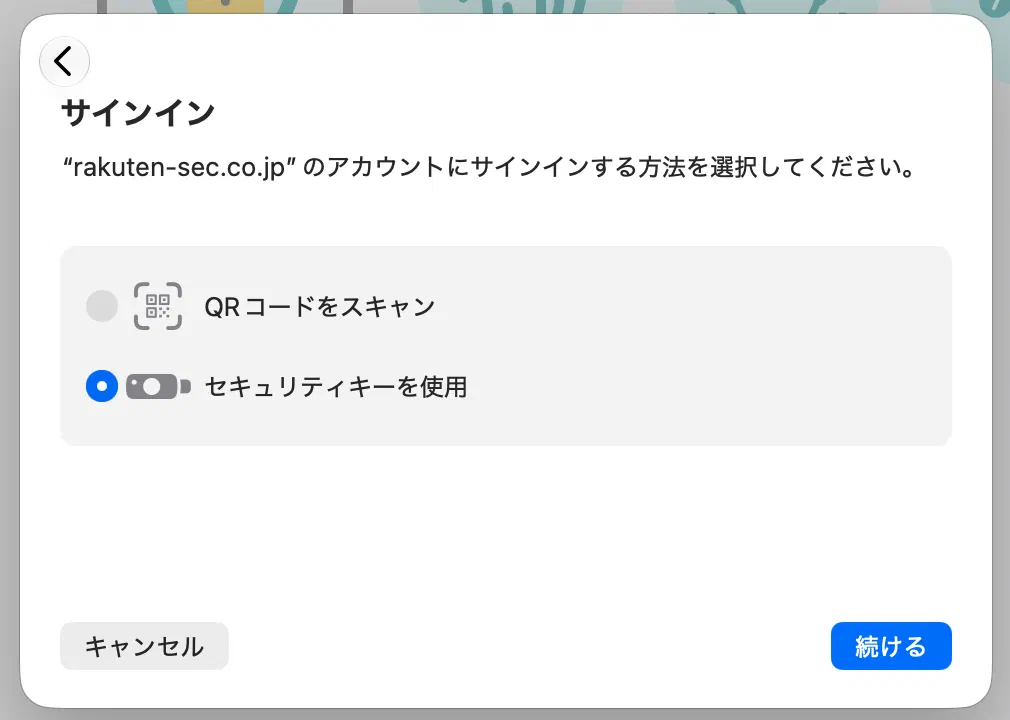
楽天証券は、公式の案内にセキュリティキーの話がありませんが、YubiKey でパスキーを作れました。楽天証券のパスキーの一覧では、YubiKey は「その他のパスワードマネージャー」という名前で並びます。YubiKey のことだとは分かりにくいので、覚えておくとよいでしょう。
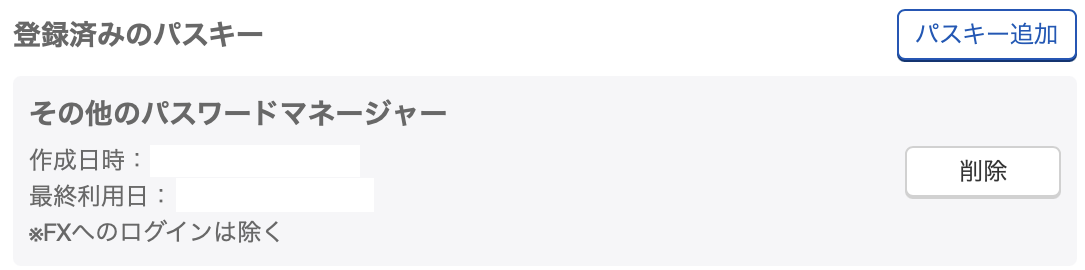
楽天証券の一覧では、YubiKey は「その他のパスワードマネージャー」
Cloudflare の「セキュリティ キー認証」は、YubiKey を挿していないと、「パスワード」アプリに保存する流れになりました。名前は「セキュリティキー」でも、物のキーとは限りません。YubiKey に登録したいときは、先に YubiKey を挿してから始めます。
6桁のコードも YubiKey で出せるようにする
認証アプリ(Google Authenticator など。Google アカウントの設定画面では「認証システム」)と同じように、YubiKey でも6桁のコードを出せます。
「パスワード」アプリと併用することも可能です。コツは、設定のときに出る QR コード(または設定キー)を、「パスワード」アプリと YubiKey(Yubico Authenticator の「アカウント」)の両方に読ませることです。両方で、同じ6桁のコードが出ます。QR コードや設定キーは設定のときにしか出ないので、あとから写すことはできません。2つ目の YubiKey にも、このときに入れておきます。
YubiKey に読ませるときは、Yubico Authenticator の「アカウント」からアカウントを追加します。Mac では、設定キーを入力するのが楽です。画面に出ている QR コードを読み取ることもできるようですが、最初に画面を収録する許可を求められるとのことです。
6桁のコードは、パスキーと違って、1つのサービスに1つしか設定できないことが多いです。すでに使っているサービスなら、もう一度設定して、「パスワード」アプリと YubiKey の両方に入れます。設定し直すと、それまでの6桁のコードは使えなくなります。
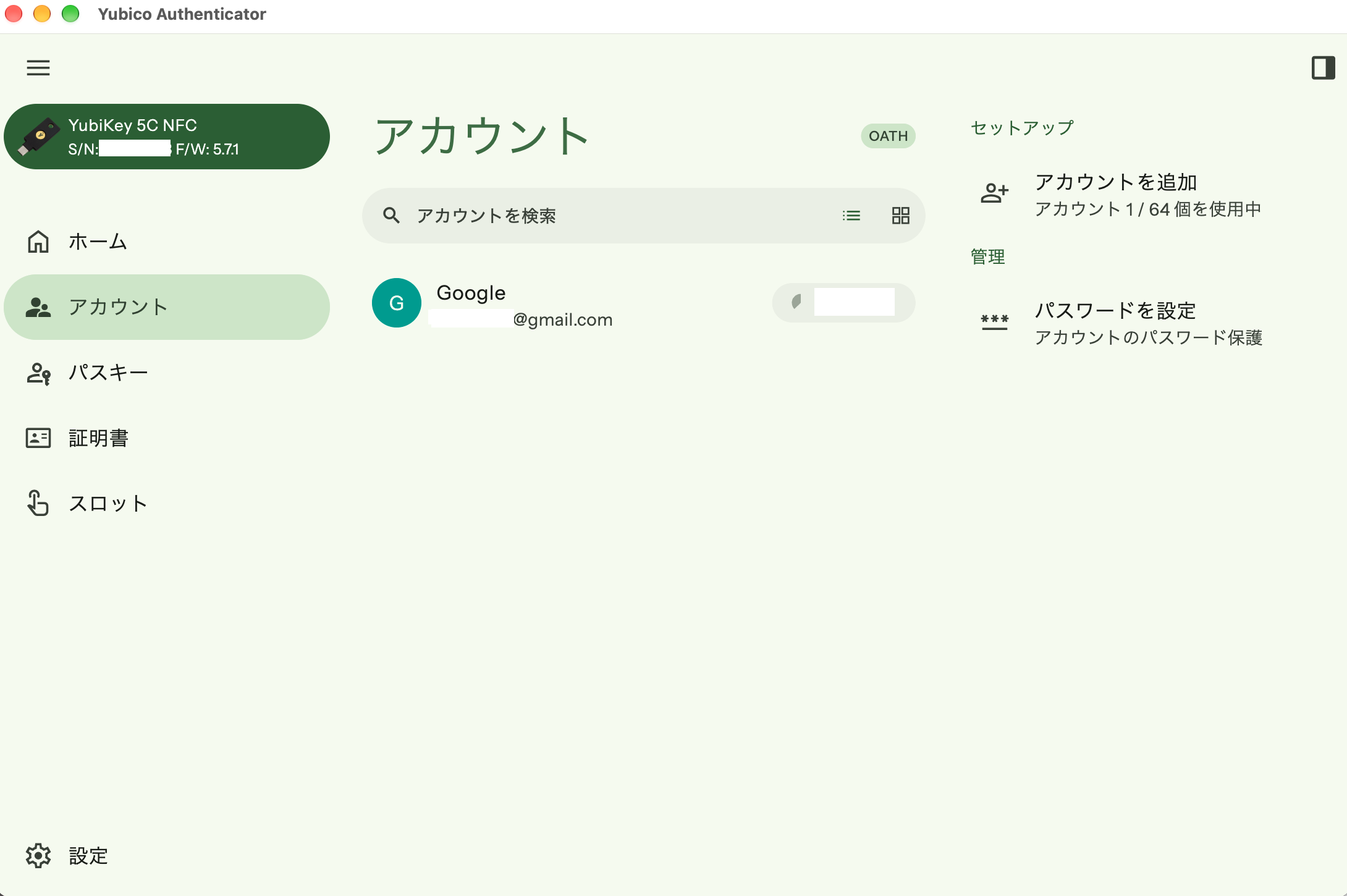
YubiKey を挿して Yubico Authenticator を開けば、6桁のコードがそのまま見えます。パスキーの PIN を入力する必要はありません。必要なら、6桁のコード用のパスワードを別に付けることもできます。
管理のコツ
YubiKey には呼び名を付けておく
YubiKey が2つになると、どのサービスをどちらに登録したかが分からなくなります。Yubico Authenticator で見られるのは、挿している YubiKey の中だけで、2つを並べて見比べられないからです。サービスによっては、そもそもアプリの一覧に出ません(Cloudflare がそうでした)。
そこで、YubiKey に呼び名を付けておき(例:yubikey1、yubikey2)、どのサービスをどの YubiKey に登録したかを、メモなどに書き留めておきます。「パスワード」アプリと併用しているのなら、YubiKey にも登録したサービスは、「パスワード」アプリのその項目のメモに #yubikey1 のように書いておくのもよいでしょう。
サービスの側でキーに名前を付けられるときは、同じ呼び名にそろえておくと、見比べやすくなります。
いらなくなったパスキーは、Yubico Authenticator で消す
サービスの側で YubiKey の登録を消しても、YubiKey の中のパスキーは残ります。YubiKey に入れられるパスキーには上限がある(ファームウェア 5.7 以降は100件)ので、いらなくなったものは、Yubico Authenticator の「パスキー」の画面で PIN を入力して消します。
まとめ
- YubiKey は、この記事ではパスキーと6桁のコードに使う
- 故障・紛失に備えて2つ用意し、パスキーは両方に作っておく
- 設定と管理には、パソコン(Mac か Windows)の Yubico Authenticator を使う
- パスキーを作る前に、PIN を設定しておく。PIN は紙に書いて厳重に保管する
- サービスによって、ログインのしかた(YubiKey だけ/ID + YubiKey/ID・パスワード + YubiKey)が違う
- 6桁のコードも、YubiKey で出せるようにできる
- YubiKey には呼び名を付け、どのサービスを登録したかを書き留めておく
YubiKey をデジタル遺産対策に使うなら
ここからは、YubiKey をデジタル遺産対策に使う場合の話です。この記事に出てきたもののうち、次のものが関わってきます。
- PIN のメモ:YubiKey だけでは、パスキーでログインできない
- ログインのしかた:YubiKey だけでログインできるサービスもあれば、ID やパスワードも要るサービスもある
- 呼び名のメモ:どのサービスを、どの YubiKey に登録したか
- パソコン:YubiKey の中を確かめたり、いらなくなったパスキーを消したりするのに使う
- 6桁のコード:YubiKey を挿して Yubico Authenticator を開けば見える
YubiKey を、家族に託す「キーホルダー」(家の鍵をまとめて渡すように、アカウントの鍵をまとめた物)にできないか。その考えは、こちらにまとめています。
おことわり
わかりやすい説明とするため、用語の使用が厳密でないものがあるかもしれませんがご了承ください。