モバイルSuica や えきねっと、銀行や証券会社のサイトにログインしたら、突然「パスキーを作成しますか?」と聞かれた。作っていいのか分からず、とりあえず「あとで」を押した。そんな人に向けた記事です。
パスキーの仕組みのくわしい話はしません。iPhone を使う人が、何をすればよくて、何を気にしなくていいのかを、使う人の目線でまとめます。
長い記事ですが、最低限、3.まずはこれだけ覚えておけば大丈夫、まで目を通しておけば大丈夫です。
パスキーが分かりにくいのは、あなたのせいじゃない
パスキーは、パスワードの代わりに、iPhone なら顔認証(Face ID)や指紋認証(Touch ID)でログインする仕組みです。覚えるものも、入力するものもありません。
とはいえ、初めて「パスキーを作成しますか?」と聞かれると、こんな声が出てきます。
- そもそもパスキーって何? パスワードと何が違うの?
- 作って大丈夫? スマホをなくしたら、ログインできなくなるんじゃない?
- 作ったって言われても、どこに何ができたのか見えない
- 作ろうとしたのに、うまくいかない
- サイトによって、言っていることが違う
どれも、こう感じて当然です。戸惑っているのは、あなたのせいではありません。
この記事では、まず「これだけ覚えておけば大丈夫」ということを先に書き、細かい話はそのあとに回します。
iPhone なら「パスワード」アプリにまかせればいい
iOS 18 から、iPhone に「パスワード」アプリができた
2024年9月の iOS 18 から、iPhone に「パスワード」アプリが最初から入るようになりました(鍵のアイコンのアプリです)。それまで「設定」の奥にあったパスワードの管理が、一つのアプリにまとまりました。
パスキーも、このアプリで管理できます。あるサイトのパスキーとパスワードは、アプリの中の同じ項目にまとまって入るので、どのサイトにパスキーを作ったかも、ここで確かめられます。
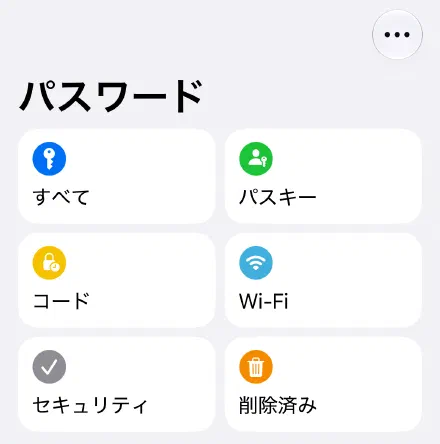
この記事は「パスワード」アプリを使う前提で書きます
パスキーは、Google のパスワードマネージャーや、1Password などのアプリにも保存できます。でも、iPhone を使っているなら、最初から入っている「パスワード」アプリにまかせるのがいちばん迷いません。この記事は、「パスワード」アプリを使う前提で書きます。
まずはこれだけ覚えておけば大丈夫
iCloud の「パスワードとキーチェーン」の同期がオンになっているか確かめる
iPhone でパスキーを使うには、iCloud の「パスワードとキーチェーン」の同期がオンになっている必要があります。
確かめる場所はここです。
STEP「設定」を開き、いちばん上の自分の名前をタップ
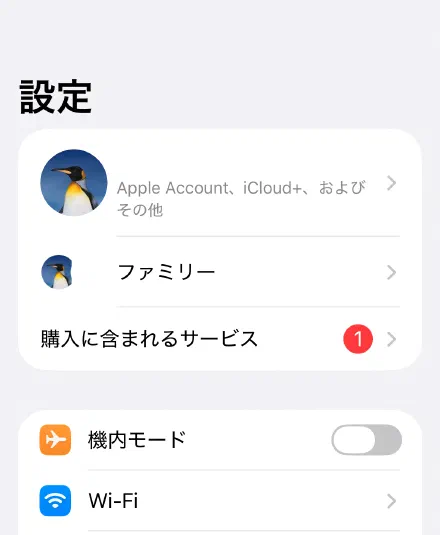
STEP「iCloud」をタップ
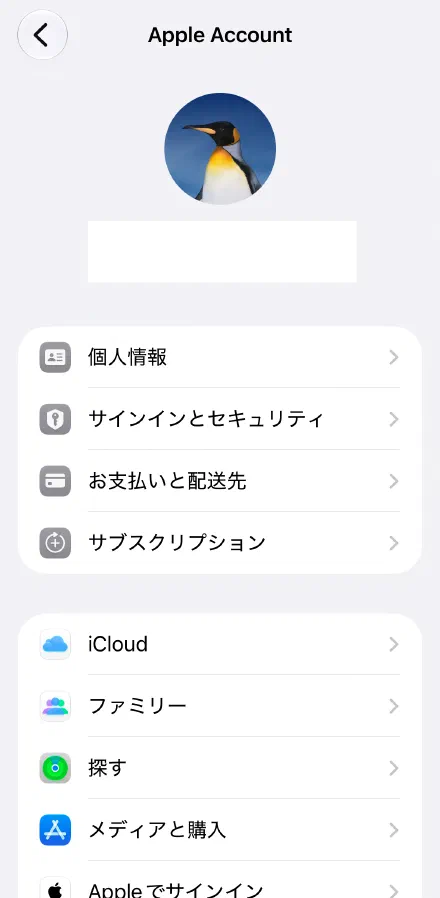
STEP「iCloud に保存済み」の下の「パスワード」をタップ
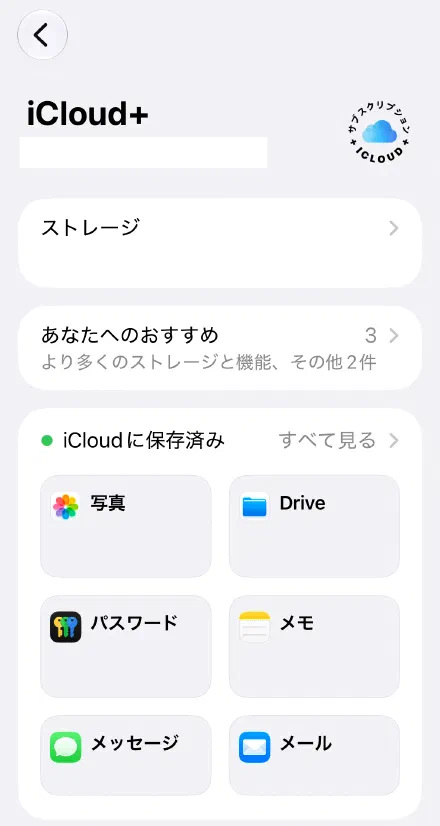
STEP「この iPhone を同期」がオンになっているか確かめる
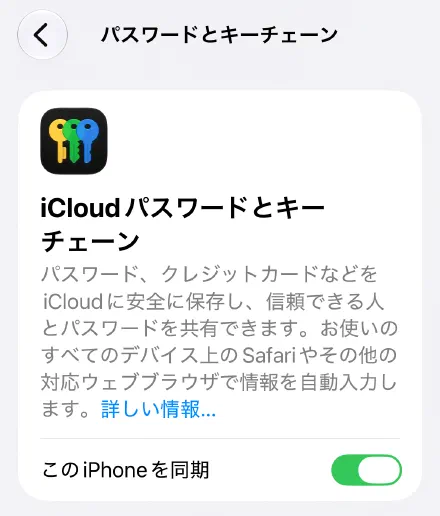
同期がオンなら、同じ Apple アカウントの iPad や Mac でも同じパスキーが使え、iPhone を買い替えても、新しい iPhone に引き継がれます。
パスキーがうまく作れないときも、まずここを確かめてください。
そのうえで、「パスキーを作成しますか?」と出たら、作っていい
ここまでできていれば、「パスキーを作成しますか?」と聞かれたら、作ってかまいません。「続ける」を押すと、Face ID などで確かめて、パスキーが「パスワード」アプリに保存されます。次からは、顔を向けるだけでログインできます。
自分から全部のサイトを回って、パスキーを作る必要はありません。聞かれたサイトで、そのつど作れば十分です。
ひとつだけ気をつけたいのは、メールです。「パスキーを設定してください」というメールのリンクから作るのは、やめておきましょう。パスキーを口実にした詐欺のメールもあります。作るときは、自分でサイトやアプリを開いてログインし、そこで出てくる案内から作るのが安心です。
また、家計簿アプリ(マネーフォワード ME など)に証券会社などの口座をつないでいる人は、パスキーを作ると連携できなくなるサイトがあります。気になる方は、次の「もう少し知りたい人へ」も読んでください。
パスキーを作ったあとも、パスワードはわざわざ消さない
パスキーを作ったからといって、「パスワード」アプリに入っているパスワードを、わざわざ消すようなことはしないでおきましょう。パスキーが使えなくなったときに、ログインし直す手がかりになるケースもあります。
ここまでのまとめ
- iCloud の「パスワードとキーチェーン」の同期がオンになっているか確かめる
- 「パスキーを作成しますか?」と出たら、作っていい。聞かれたときに、そのつどで十分
- メールのリンクからは作らない
- パスキーを作ったあとも、パスワードはわざわざ消さない
ここまで分かっていれば、パスキーは使えます。この先は、気になったときに読んでください。
もう少し知りたい人へ:サイトごとにこんなに違う
ここからは、「あれ?」と思ったときのための話です。
パスキーの使われ方は、サイトごとにバラバラです。
- パスキーを作ったあと、パスワードがどうなるか
- 1つのサイトに、パスキーをいくつ作れるか
- パスキーの消し方
- 家計簿アプリと連携できるか
同じ「パスキー」なのに、サイトによって扱いが違う。これでは、分かりにくいと感じるのが当たり前です。いくつかのサイトを例に、どう違うのかを並べます(どれも2026年11月時点の各サイトの案内によります)。
パスキーを作ったあと、パスワードはどうなる?
パスキーを作ったあとのパスワードの扱いは、大きく分けて4通りあります。
| パスキーを作ったあと | 例 |
|---|---|
| パスワードでも、そのままログインできる | マネーフォワード ID |
| パスワードでもログインできる。パスワードを自分で消すこともできる | ゆうID(日本郵便) |
| ふだんはパスワードでログインできなくなる | 楽天証券 |
| ログインには使わず、出金などの大事な操作のときだけパスキーを使う | bitFlyer |
楽天証券は、パスキーを作ると、ふだんはパスワードでログインできなくなります。ただし、パスキーが使えなくなったときは、登録した電話番号から電話して本人確認をすると、30分だけログインIDとパスワードで入ることができるようになりパスキーを作り直す、という道が用意されています。ふだんは使わなくても、パスワードがいざというときの非常口になっているわけです。「まずはこれだけ覚えておけば大丈夫」で「パスキーを作ったあとも、パスワードはわざわざ消さない」と書いたのは、こういうサイトがあるからです。
bitFlyer(暗号資産の取引所)は、2026年10月パスキーに対応しましたが、パスキーをログインに使うのではなく、暗号資産の送付や日本円の出金などのときに、パスキーで本人確認をする、というものでした。
「パスワードを削除」のボタンを見かけても、押さなくていい
日本郵便のゆうID では、パスキーを作ったあとの設定画面に、パスワードを削除するボタンが出てきます。ゆうID の案内では、パスキーで問題なくログインできることを確かめてから、パスワードを削除するようにすすめています。よそで漏れたパスワードで入られる心配があるからでしょう。
でも、消したあとに困ることがあるかどうかは、前もって分かりません。たとえばゆうID でも、パスワードを消すと、アプリ版の「郵便局のネットショップ」にログインできないことがある、と案内されています。いつ消してよいかの判断を利用者にまかせるのは、酷だと思います。
正直なところ、私もこのボタンをなかなか押せずにいます。押して何が起きるのか、全部は見通せないからです。
なので、このボタンは押さなくてかまいません。そのかわり、いろんなサービスでパスワードは使い回さないこと。普段から、パスワードを設定する度に、iPhone が出してくれる「強力なパスワードの提案」(20文字)を、そのまま使えば十分です。よそで漏れても、そこ以外のサービスに侵入されることはありません。
パスキーは1つのサイトに1つ、でもない
パスキーは、1つのサイトに1つだけ、とは限りません。いくつ作れるかも、サイトによって違います。
| サイト | 作れるパスキーの数 |
|---|---|
| マネーフォワード ID | 上限なし |
| 楽天証券 | 10個まで |
| 野村證券 | 5個まで |
なぜ1つのサイトにいくつも作れるのでしょう? パスキーは、作った機器や保存先ごとに別のものになるからです。「パスワード」アプリで作ったものとは別に、別のパスワード管理アプリや、Windows のパソコン、Android のスマホにも作れます。
サイトの設定画面でパスキーの一覧を見ると、「iCloud キーチェーン」や「iPhone」など、どこで作ったパスキーなのかが表示されることがあります。iPhone のほかに Windows のパソコンでも使う人は、パソコン用にもう1つ作る、という使い方ができます(くわしくは次の「より安心に、もっと便利に使いたい人へ」で)。
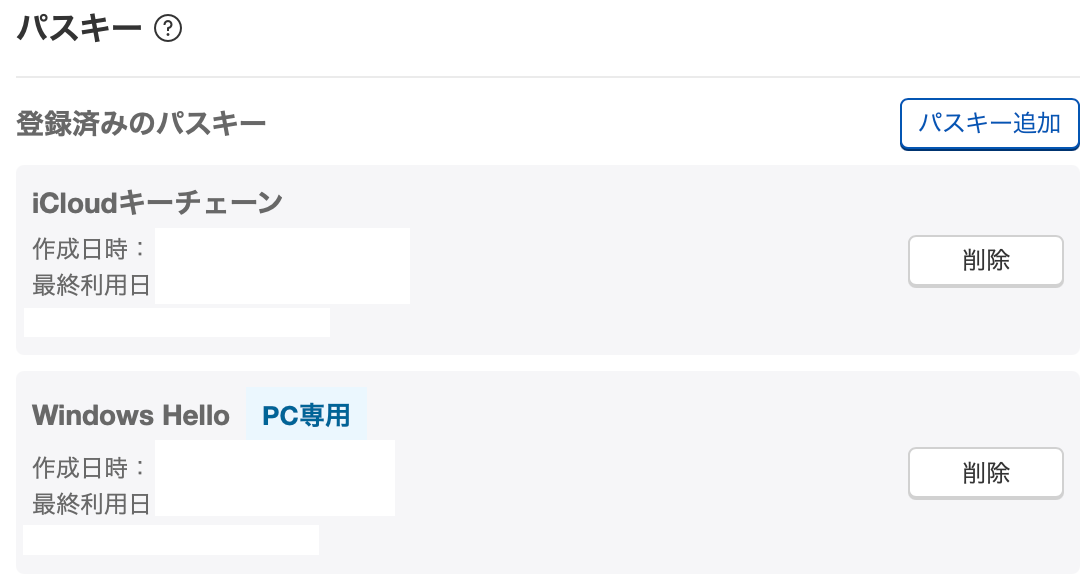
楽天証券のパスキーの一覧。iPhone(iCloud)とパソコン(Windows Hello)で1つずつ作った例
パスキーの消し方も、サイトによって違います。楽天証券では、パスキーを消すときに、登録した電話番号から電話して本人確認をします。
パスキーを作ると、家計簿アプリの連携が切れることがある
マネーフォワード ME などの家計簿アプリに、銀行や証券会社の口座をつないでいる人は、パスキーを作る前に、家計簿アプリのお知らせを確かめてください。パスキーを作ると、家計簿アプリから連携できなくなるサイトがあります。
マネーフォワード ME の案内(2026年11月3日更新)では、証券会社について次のように分かれています。
| 証券会社の例 | |
|---|---|
| パスキーを作っても連携できる | SBI証券、楽天証券、マネックス証券、松井証券、野村證券、大和証券、SMBC日興証券、三菱UFJモルガン・スタンレー証券、みずほ証券(ネット倶楽部)など |
| パスキーを作ると連携できない | SBIネオトレード証券、三菱UFJ eスマート証券、東海東京証券、岩井コスモ証券、FOLIO、ひふみ投信など |
マネーフォワード ME のほか、Zaim などほかの家計簿アプリでも、カード会社のパスキーを作ったら自動の連携が切れた、という声があります。
一覧は随時更新されています。つないでいる口座があれば、マネーフォワード ME の「証券サイトでパスキー認証を設定していても連携できますか」で確かめてから作るのが安心です。
安全のためにパスキーを作ったら、そのせいで家計簿が止まる。こういうことがあるから、パスキーって難しいんですよね。
パスキーがうまく作れないとき
パスキーが作れない、パスキーでログインできないときは、次の順に確かめてみてください。
- iCloud の「パスワードとキーチェーン」の同期がオンか:いちばん多い原因です。確かめ方は「まずはこれだけ覚えておけば大丈夫」に書きました
- 別のブラウザやアプリで試す:サイトによっては、使うブラウザやアプリを変えるとうまくいくことがあります
- 「パスキーを作成」のような項目が出てこない:そのサイト(その画面)は、パスキーに対応していません
- iOS を最新にする:古い iOS では、パスキーが使えないことがあります
ここまでのまとめ
- パスキーを作ったあとのパスワードの扱いは、サイトごとに違う
- 「パスワードを削除」のボタンは押さなくていい。そのかわり、パスワードは使い回さない
- パスキーは、1つのサイトにいくつか作れることがある
- 家計簿アプリにつないでいるなら、パスキーを作る前に確かめる
- うまく作れないときは、まず同期を確かめる
より安心に、もっと便利に使いたい人へ
ここからは、iPhone を買い替えた・なくしたときや、iPhone 以外でも使いたいときの話です。
普段は気にすることのない状況でパスキーはどうなるか、あるいは、通常のパスキーの使い方を超えた解説となりますので、関心のある方は読んでください。
iPhone を買い替えたとき
iCloud の「パスワードとキーチェーン」の同期がオンなら、新しい iPhone で同じ Apple アカウントにサインインすれば、パスキーも引き継がれます。特別な操作は要りません。
サイトによっては、案内に「機種変更したら、新しい端末でパスキーを作り直してください」と書いてあることがあります。まずは新しい iPhone でそのままログインしてみて、うまくいかなかったときだけ作り直せば大丈夫です。
iPhone をなくしたとき
パスキーは iCloud にも保存されているので、iPhone をなくしても、パスキーそのものはなくなりません。iPad や Mac を持っていれば、そちらでそのまま使えます。
新しい iPhone を用意したら、同じ Apple アカウントにサインインすれば戻ってきます。ここで大事なのは、パスキーのことではなく、iPhoneをなくしたことに対しての次の2つです。
- 新しい iPhone で Apple アカウントにサインインできること。 手元に iPad や Mac がなければ、確認コードは登録した電話番号に SMS や電話で受け取ります。SIMの再発行までパスキーを使えないので不便を強いられます
- 以前の iPhone のパスコードを覚えておくこと。 新しい機器でパスワードやパスキーを使えるようにするとき、以前のパスコードでの承認か、ほかの機器からの承認を求められることがあります。どちらもできないと、保存していたパスワードやパスキーを消して、やり直すことになります
新しい iPhone を用意してもパスキーでサイトに入れないときは、サイトごとの手続きになります。楽天証券なら電話での本人確認、ゆうID ならメールでのパスワードの再設定です。
電話番号は、もう1つ登録しておくと安心
確認コードを受け取る電話番号が、なくした iPhone の番号だけだと、SMS も電話も受け取れません。Apple アカウントには、信頼できる電話番号を、iPhone とは別にもう1つ登録しておくと安心です(Apple もすすめています)。家族の電話番号や、基本料0円で持てる povo のような2つ目の番号が使えます。登録の場所は、「設定」→ 自分の名前 →「サインインとセキュリティ」→「2ファクタ認証」→「信頼できる電話番号を追加」です。
 あわせて読みたい
基本料0円の「もう1つの電話番号」
iPhone をなくしたときは、まず「探す」で場所を確かめる人が多いと思います。ただ、出先では「探す」が使えないこともありますのでご注意ください。
iPhone のパスキーを、Windows のパソコンでも使う
Windows のパソコンだけで使うなら、Windows でパスキーを作れば済みます。ここでは、iPhone の「パスワード」アプリで管理しているパスキーを、Windows のパソコンでも使いたいときの話です。方法は、主に2つあります。
1. iPhone で QR コードを読み取る
パソコンでサイトのログイン画面を開き、「その他のオプション」や「近くのデバイスからのパスキー」などを選ぶと、画面に QR コードが出ます。それを iPhone のカメラで読み取り、Face ID で確かめると、パソコンでログインできます。パソコンと iPhone が、近くでつながることが前提です(Bluetooth 接続など)。
手軽ですが、ログインのたびに iPhone での操作が必要です。
2. パソコン用に、もう1つパスキーを作る
パソコンで、Windows Hello(PIN・指紋・顔)を使ったパスキーを、別にもう1つ作る方法です。毎回 iPhone を出さなくても、パソコンだけでログインできます。
ただし、「もう少し知りたい人へ」で書いたように、1つのサイトにいくつパスキーを作れるかは、サイト次第です。また、Windows Hello で作ったパスキーは、そのパソコンだけのものです。パソコンを買い替えたら、作り直しになります。
不特定多数の人がさわるパソコンでは、パスキーを使わない
図書館やネットカフェなど、不特定多数の人がさわるパソコンでは、パスキーを作らないのはもちろん、パスキーでログインするようなサイトを開くこと自体を控えましょう。
家族にパスキーのことを聞かれたら
親や家族に「パスキーって何?」と聞かれることも増えてきました。全部を説明しようとすると、お互いに疲れてしまいます。伝えるのは、この記事の「まずはこれだけ覚えておけば大丈夫」の中身だけで十分です。
- iCloud の「パスワードとキーチェーン」の同期がオンか(いっしょに確かめてあげる)
- 「パスキーを作成しますか?」と出たら、作っていい
- メールのリンクからは作らないよう、口酸っぱく注意しておく
あわせて、家族の Apple アカウントにも、信頼できる電話番号がもう1つ登録されているかを見てあげると安心です。
セキュリティキー(YubiKey)という手もある
USBに挿したりして使うことができて、いろんな鍵を保存できる周辺機器があります。セキュリティキーと呼ばれる製品です。YubiKeyという商品が有名です。
パスキーは、iPhone(「パスワード」アプリ)のほかに、セキュリティキーにも保存できます。また、Apple アカウントそのものの2ファクタ認証にも、セキュリティキーを使えます。
YubiKeyやセキュリティキーについては別の機会で解説したいと思いますが、最近の個人情報漏洩事案が続く中で、セキュリティキーもより注目されてきています。
ここまでのまとめ
- iPhone を買い替えても、同期がオンならパスキーは引き継がれる
- iPhone をなくしても、パスキーは iCloud にある。新しい iPhone で Apple アカウントに入れることと、以前の iPhone のパスコードが大事
- Windows のパソコンでも使うなら、iPhone で QR コードを読むか、パソコン用にもう1つパスキーを作る。不特定多数の人がさわるパソコンでは使わない
- 家族に聞かれたら、「これだけ」の中身だけ伝える
おまけ:パスキーのここがモヤモヤのもと?
ここからは、記事の添え物です。パスキーを使っていて、モヤモヤすることを並べます。
「パスキー」という名前が分かりにくい
「パス」と付いているせいで、パスワードの仲間の、覚えて入力する新しい何かに聞こえます。でも実際は、覚えるものも入力するものもありません。結局「キー(鍵)」と名付けているのと同じで、短くして分かりやすくなるどころか、かえって混乱を招いている気がします。
X でも、Wi-Fi のパスワードを「パスキー」と呼んで混同している声を見かけました。Bluetooth の機器をつなぐ(ペアリングする)ときにも「パスキー」という言葉が出てくるので、なおさら紛らわしい名前です。
パスワードを残すなら、パスキーの意味はある?
この記事では「パスキーを作ったあとも、パスワードはわざわざ消さない」と書きました。でも、パスワードが残っているなら、パスワードがなくなる「パスワードレス」の意味がないのでは、という声もあります。
それでも、意味はあると思います。ふだんのログインがパスキーになれば、パスワードを入力する場面がなくなります。偽のサイトにパスワードを入力させられる心配が減りますし、パスキーそのものも、フィッシングの攻撃を受けにくい仕組みです。パスワードは、いざというときの非常口として、使い回さないものを残しておく。それで十分だと思います。
Apple から離れにくくならない?
パスキーを「パスワード」アプリにまかせると、iPhone から離れにくくなるのでは、という指摘もあります。2026年10月には「パスキーはワナだ、使うな」という海外の記事が話題になりました(安全性は認めたうえで、利用者が自由に管理できるかを問題にしたもの)。
「パスワード」アプリから別のパスワード管理アプリへパスキーを移す仕組みは、整いつつあるようです。
- 「パスワード」アプリの「…」に、「データを別のアプリに書き出す」機能が追加(iOS 26 から)
- 1Password や Bitwarden などの他社アプリは、これで「パスワード」アプリのパスキーを受け取れる
パスキーがあるのに、なぜ ID を聞かれるの?
パスキーがあるなら、ID も要らないのでは? そう思ったことはありませんか。実際、サイトによって入り方が違います。
- 先に ID(メールアドレスなど)を入れてから、「パスキーでログイン」を押すサイト
- ID を入れずに「パスキーでログイン」を押すだけで、iPhone が「どのアカウントで入りますか」と候補を出してくれるサイト
どちらになるかは、サイトの作り次第です。ただ、ID を聞かれるサイトでも、ID の欄をタップすれば iPhone が候補を出してくれるので、自分で入力することはほとんどありません。「また ID か」と思っても、候補をタップするだけ、と考えれば気が楽です。
項目が2つに分かれても、ログインできていれば気にしなくていい
「パスワード」アプリを開くと、同じサイトの項目が、パスワードのものとパスキーのものの2つに分かれていることがあります。Apple の案内では、同じサイトのパスキーとパスワードは同じ項目で確かめられるはずですが、ユーザー名やサイトのアドレスの違いなどで、別の項目になることがあるようです。2つの項目を1つにまとめる機能もありません。
それでも、実際のログインでは困らないことがほとんどです。ログインの画面で、iPhone が自動で候補を出してくれるからです。Apple は本音では、利用者が「パスワード」アプリを開いて中を整理することを、あまり想定していないのかもしれません。長いあいだ「設定」の奥にあったのも、そう考えると納得がいきます。
気になって片方を消したくなっても、パスワードの項目は消さないでください。「まずはこれだけ覚えておけば大丈夫」で書いたとおり、いざというときの手がかりになるケースがあります。
まとめ
パスキーは、サイトごとに扱いがバラバラで、分かりにくいと感じるのが当たり前です。でも、iPhone を使っているなら、覚えておくことは多くありません。
- iCloud の「パスワードとキーチェーン」の同期がオンになっているか確かめる
- 「パスキーを作成しますか?」と出たら、作っていい。メールのリンクからは作らない
- パスキーを作ったあとも、パスワードはわざわざ消さない
あとは「パスワード」アプリにまかせて、顔を向けるだけでログインできる楽さを味わってください。