電車に iPhone を置き忘れた。届けてくれる人もいれば、中身をのぞこうとする人もいます。iPhone を悪用されずに済むか、ちゃんと追えるか。それは、落としたあとではなく、落とす前の設定で決まります。
この記事では、なくした iPhone を「悪用されず、ちゃんと追える」状態にしておく設定と、それで守られる仕組み、そして落としたあと「探す」でできることを紹介します。
まずはこれだけ:6つの設定
全部、「設定」アプリの中で済みます。まずはここだけ確かめておけば十分です。
- パスコードを、誕生日や「123456」のような単純なものにしない(「Face IDとパスコード」)
- 盗難デバイスの保護をオンにする(「Face IDとパスコード」)
- ロック中に、コントロールセンターなどを開けなくする(「Face IDとパスコード」→「ロック中にアクセスを許可」)
- 「探す」ネットワークと、最後の位置情報の送信をオンにする(「設定」→ 自分の名前 →「探す」→「iPhoneを探す」)
- 手持ちの iPad・Mac・Apple Watch から、iPhone が見えるか試す
- SIM カードなら、eSIM に切り替える
ここまでやれば十分です。この先は、それぞれの設定で何が守られるのか、落としたら「探す」で何ができるのかを紹介します。気になったときに読んでください。
なくした iPhone を悪用されないようにする
パスコードを単純にしない
中身をのぞこうとする人が、まず試すのはパスコードです。誕生日、「123456」、「000000」のような単純なものだと、すぐに開けられてしまいます。
パスコードは6桁の数字のほかに、もっと長い数字や、英字と数字の組み合わせにもできます。「設定」→「Face IDとパスコード」→「パスコードを変更」→「パスコードオプション」から選べます。
盗難デバイスの保護をオンにする
パスコードを横から盗み見られてから、iPhone を盗まれる。そんな手口への備えが「盗難デバイスの保護」です。
「設定」→「Face IDとパスコード」→「盗難デバイスの保護」でオンにできます。最近の iPhone では、最初からオンになっていることもあります。
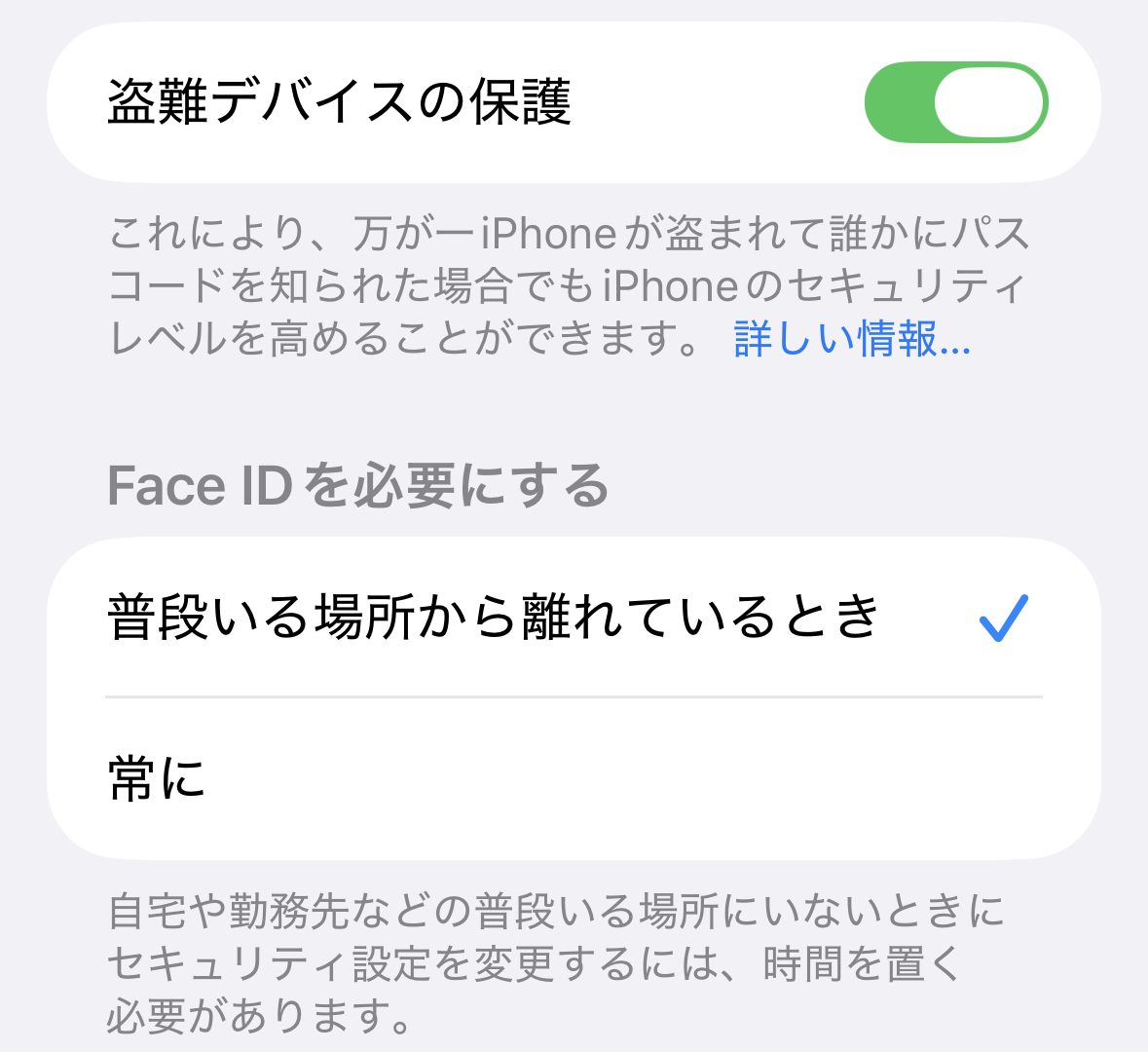
「常に」を選ぶと、自宅にいるときも同じ守りが働きます
オンにするには、次の5つが、すべてオンになっている必要があります。
- Apple アカウントの2ファクタ認証
- iPhone のパスコード
- Face ID(Touch ID)
- 「探す」
- 位置情報の「利用頻度の高い場所」
多くの人は、5つともオンです。盗難デバイスの保護がオンにできないときは、まず「探す」と「利用頻度の高い場所」を確認。
守られる仕組み
- 普段いる場所(自宅や職場など)から離れているときは、保存したパスワードやパスキーを使う、紛失モードを解除する、すべてを消去する、といった操作が Face ID でしかできなくなります。パスコードを知られていても、持ち主の顔がなければ、これらはできません。
- Apple アカウントのパスワードやパスコードを変えるときは、まず Face ID で確かめたあと、1時間待って、もう一度 Face ID が要ります。盗んだ人がパスコードで乗っ取ろうとしても、その前に持ち主が紛失モードにして、手を打てます。
パスコードを10回間違えたら、データを消去する
「設定」→「Face IDとパスコード」のいちばん下に、「データを消去」というスイッチがあります。オンにすると、中身をのぞこうとする人が、パスコードを当てようとして10回続けて間違えたとき、iPhone の中身がすべて消えます。
守られる仕組み
消えたあとも、初期設定をやり直すには、持ち主の Apple アカウントのパスワードが要ります。パスワードを知らない人は、その iPhone を売ることも、自分で使うこともできません。しかも iOS 15 以降の iPhone なら、消えたあとも「探す」で場所を追えます。
小さな子どもがいる家では、いたずらで消えてしまうこともあり得ます。毎日の iCloud バックアップがあることを確かめてから、オンにするかを決めてください。
ロック中に、コントロールセンターなどを開けなくする
「設定」→「Face IDとパスコード」→「ロック中にアクセスを許可」には、iPhone をロックしたままでも使える機能が並んでいます。便利な反面、なくしたときには、ほかの人にも使える入口になります。止めておくのがおすすめなのは、次の3つです。
- コントロールセンター:ロック画面から機内モードにされると、iPhone が圏外になり、「探す」で追いにくくなります。止めると、ロック中にライトやタイマーをさっと出せなくなります
- 通知センター:過去の通知が、ロックしたまま読めます。SMS で届いた確認のコードも見えてしまいます。オフにしても、自分が画面を見れば、Face ID によって普通に見れるので、ふだんの不便はほとんどありません
- メッセージで返信:ロックしたまま、持ち主になりすまして返信できてしまいます。止めると、通知からさっと返信できなくなります
ほかの項目(Siri、ホームコントロールなど)は、使い勝手と相談して決めてください。
なくした iPhone を追えるようにする
「探す」のスイッチを確かめる
「設定」→ 自分の名前 →「探す」→「iPhoneを探す」を開きます。盗難デバイスの保護がオンなら、いちばん上の「iPhoneを探す」は、もうオンのまま固定されています。確かめるのは、残りの2つです。
- 「探す」ネットワーク
- 最後の位置情報を送信
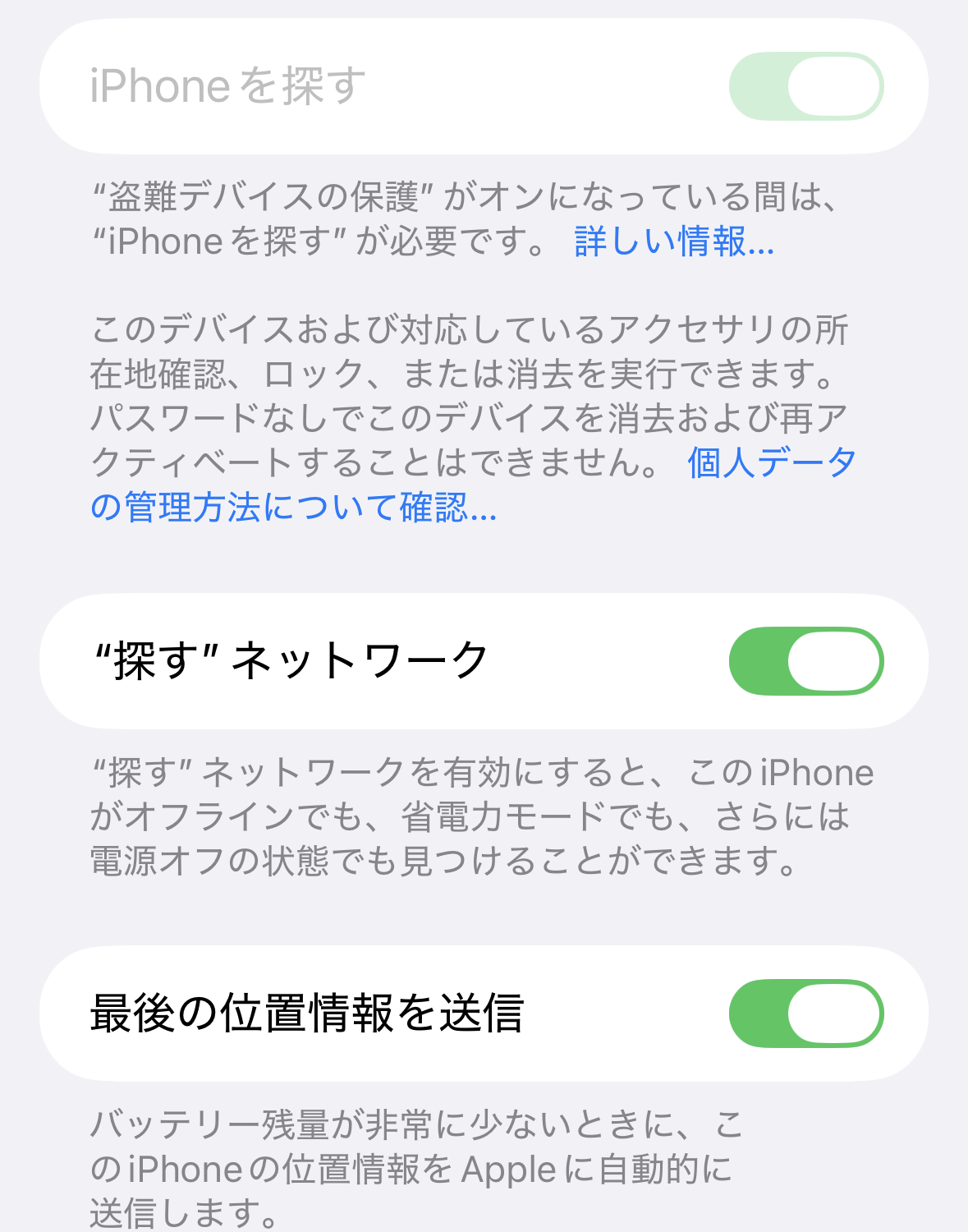
盗難デバイスの保護がオンなら、「iPhoneを探す」は切り替えられなくなっています
守られる仕組み
「探す」ネットワークがオンなら、iPhone がオフラインでも、省電力モードでも、電源が切れていても、AirTagのように、近くの Apple 製品を通じて場所が分かります。最後の位置情報の送信は、電池が切れそうなときに、その場所を Apple に知らせておく機能です。
手持ちの機器から、見えるか試しておく
スイッチがオンでも、いざというときに見えなければ意味がありません。一度、ほかの機器から試しておきます。
- 同じ Apple アカウントの iPad・Mac の「探す」アプリ、Apple Watch の「デバイスを探す」
- どれもなければ、パソコンなどのブラウザーで icloud.com/find(人のスマホを借りたときの練習にもなります)
- 位置情報を共有している家族がいれば、その家族の「探す」アプリからも
eSIM にする
iPhone の設定ではありませんが、SIM も要注意です。
SIM カードは、ピンがあれば誰でも抜き取れます。抜かれると圏外にされるだけでなく、自分の電話番号を悪用されるおそれもあります。
SIM カードなら、eSIM に切り替えておきましょう。iPhone 17 からは、もともと eSIM だけです。
なお、eSIM は機種変更のとき iPhone 同士で移せますが、それは前の iPhone が手元にあるときだけです。なくした iPhone から、買い直した iPhone や予備の iPhone へ移すことはできません。
なので、eSIM にしていても、iPhone をなくしたら、携帯会社に eSIM を再発行してもらうことになります。やり方は携帯会社ごとに違い、夜はショップも開いていません。本人確認の SMS が、なくした iPhone の番号に届くこともあります。なくす前に、使っている携帯会社の公式のページで、再発行のやり方を一度見ておきましょう。
落としたら、「探す」でできること
ここまでの設定をしておけば、iPhone を落としたあと、iPad・Mac・Apple Watch や、人に借りたスマホのブラウザー(icloud.com/find)から、「探す」で次のことができます。
地図で場所を見る
なくした iPhone の場所が、地図に出ます。今の場所が分からないときも、最後に分かった場所を7日間まで見られます。電池の残りも分かるので、電池が切れる前に急ぐか、先に紛失モードにするかを決められます。
近くにあるなら「経路」で、マップの道案内も使えます。
音を鳴らす
近くにあるはずなのに見つからないときは、音を鳴らせます。マナーモードでも鳴ります。
できるだけ早く、紛失モードにする
紛失モードにすると、次のことが起きます。
- iPhone がロックされ、開けるにはパスコードが要る
- ロック画面に、自分の連絡先の電話番号とメッセージを出せる(拾った人への伝言)
- Apple Pay(クレカや Suica など)が止まる
- 通知や音が出なくなる(電話と FaceTime は受けられる)
- 地図で場所を追う機能は、紛失モードの間も止まらない
見つかったら、iPhone でパスコード(Face ID)を入れるか、「探す」から紛失モードを止めます。止めたあと、止まっていたカードは、Apple アカウントにサインインし直せば使えるようになります。
諦めたら消去する
見つかる見込みがなくなったら、「探す」から iPhone の中身を消去します。消去は取り消せないので、紛失モードで様子を見てからにします。
消去しても、iOS 15 以降の iPhone なら、「探す」で場所を追い続けられます。消去のときに入れた電話番号とメッセージは、消えたあとの iPhone の画面であっても出ます。そして、パスコードを10回間違えた時と同じように、初期設定には持ち主の Apple アカウントが要るので、ほかの人は売ることも、自分で使うこともできません。
消去しても、「探す」からは外さない
消去したあとに、「探す」の一覧から iPhone を外すと、持ち主のパスワードなしで使えるようになってしまいます。見つからないままでも、一覧には残しておきます。
人のスマホを借りて「探す」を開くときの注意(確認のコードがなくした iPhone に届いてしまう件)は、こちらの記事で紹介しています。
「盗難デバイスの保護」は、わざと操作を面倒にする機能
1時間待たされる、オフにできない
自宅以外で盗難デバイスの保護をオフにしようとしたり、Apple アカウントのパスワードを変えようとしたりすると、Face ID のあと1時間待って、もう一度 Face ID が要ります。「自分の iPhone なのに」と感じるかもしれません。
でも、自分が待たされる面倒は、盗んだ人にも同じ面倒です。しかも盗んだ人には、2回の Face ID ができません。この面倒こそが、守りの正体です。
自宅にいるのに待たされる
引っ越しや機種変更のすぐあとは、iPhone が自宅を「普段いる場所」としてまだ覚えていないことがあります。しばらくそこで使っていれば、覚えていきます。iPhone は、位置情報の「利用頻度の高い場所」で、普段いる場所を学んでいます。
プライバシーが気になって「利用頻度の高い場所」をオフにすると、盗難デバイスの保護も使えなくなります。
まとめ
iPhone をなくしても、落とす前の設定と「探す」の使い方を知っておけば、悪用されずに、ちゃんと追えます。
- 悪用されないようにする:単純でないパスコード、盗難デバイスの保護、ロック中のコントロールセンター・通知センター・メッセージで返信を止める(データの消去は、子どもがいるなら慎重に)
- 追えるようにする:「探す」ネットワークと最後の位置情報の送信、手持ちの機器から見えるか試す、eSIM
- 落としたら:地図で場所を見る、音を鳴らす、できるだけ早く紛失モード、諦めたら消去(「探す」からは外さない)
- 盗難デバイスの保護の面倒は、盗んだ人にも同じだけかかる
スマホとカードを一緒になくしたら、ほかにも思っていたよりずっとヤバいことが待っています。落としたあとの全体の流れと、効き目の高い対策は、こちらにまとめています。