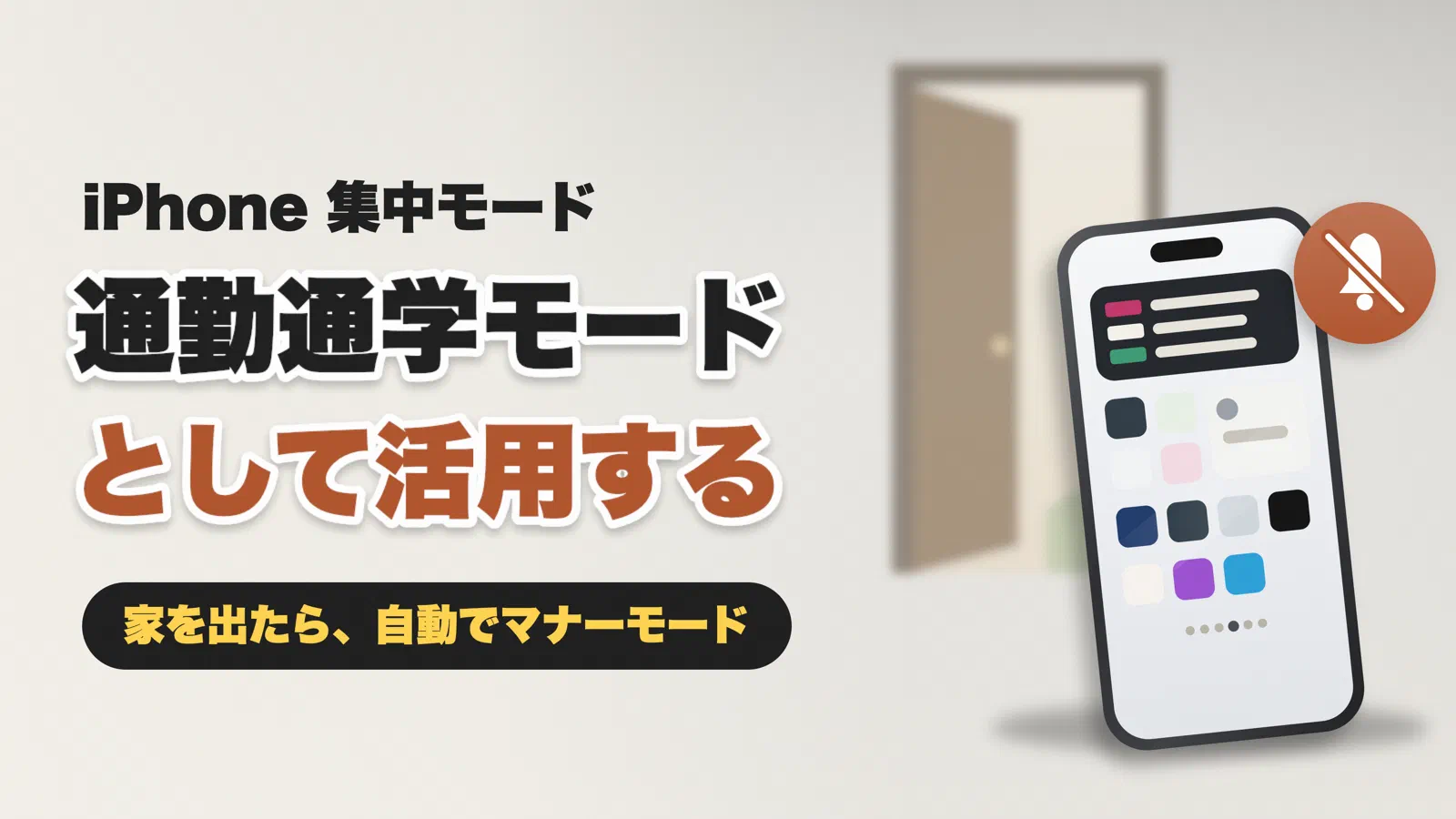
iPhoneの「集中モード」、使っていますか?
名前のせいで「通知を止めて、作業に集中するための機能」と思われがちです。でも実は、お出かけのときにこそ便利な機能です。
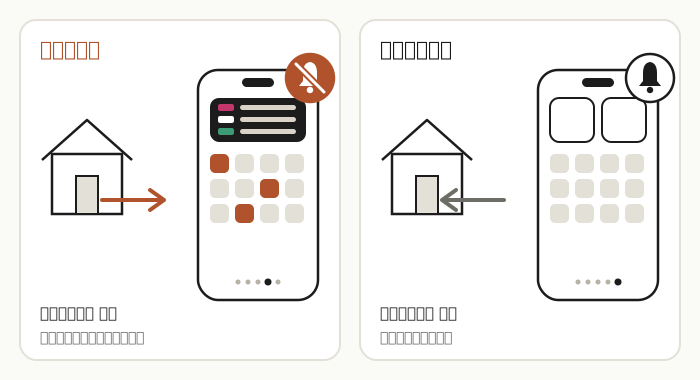
- 家を出たら:マナーモードがオンになる。さらに、ホーム画面に、ふだんは表示されない「お出かけ用」のページを加えられる。乗り換えや地図、音楽のアプリを並べて、自分流にカスタマイズできる
- 帰ってきたら:マナーモードがオフになり、いつものホーム画面になる
しかも、通知はふだんのままにできます。切り替えも、コントロールセンターなどから自分でできるほか、時刻や場所をきっかけに自動にもできます。
私はこれを「通勤通学モード」として使っています。この記事では、その作り方を順に紹介します。
この記事の言葉
iPhoneの設定では、マナーモードは「消音モード」という名前です。この記事では、画面の項目を指すときは「消音モード」と書きます。
「通勤」「通学」の集中モードを作る
まずは、お出かけ用の集中モードを1つ作ります。画面では、名前を「通勤」にしています。
STEP設定アプリで「集中モード」を開き、右上の「+」をタップする
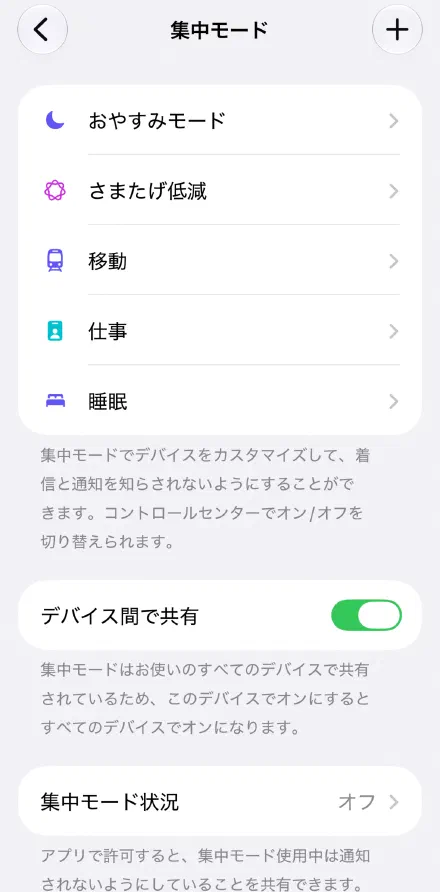
「おやすみモード」「仕事」などは、最初から用意されている集中モードです。今回は新しく作ります。
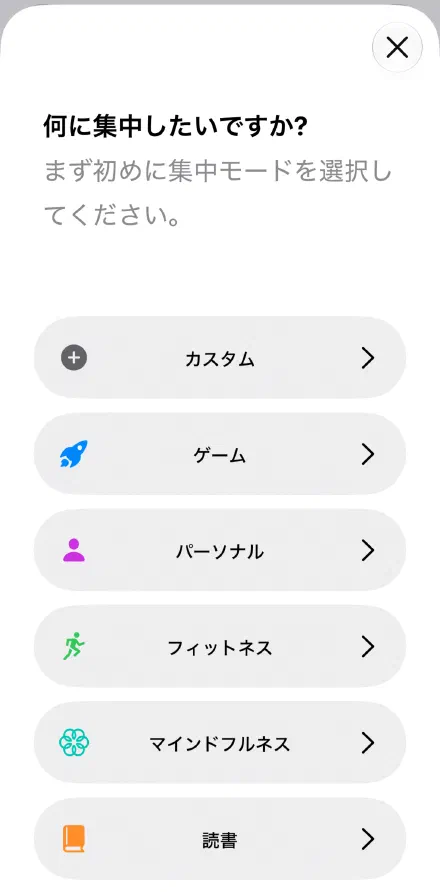
STEP「カスタム」を選ぶ
STEP名前を付け、色とアイコンを選ぶ
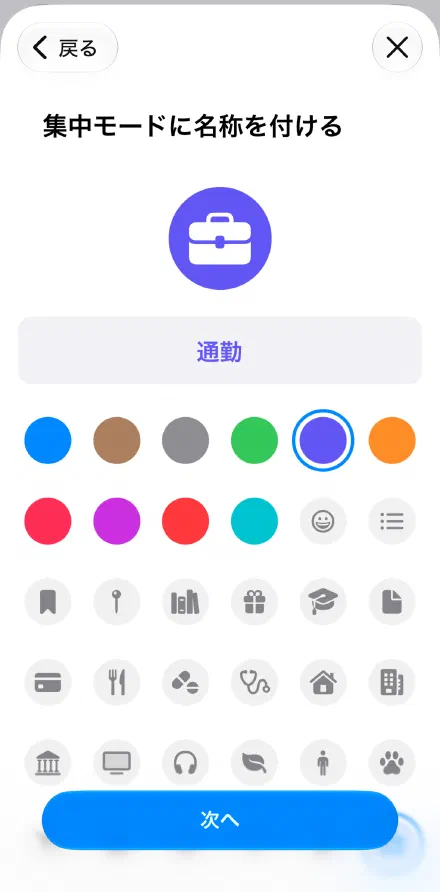
名前は「通勤」「通学」「お出かけ」など、自分で分かれば何でも構いません。
STEP「集中モードをカスタマイズ」をタップする
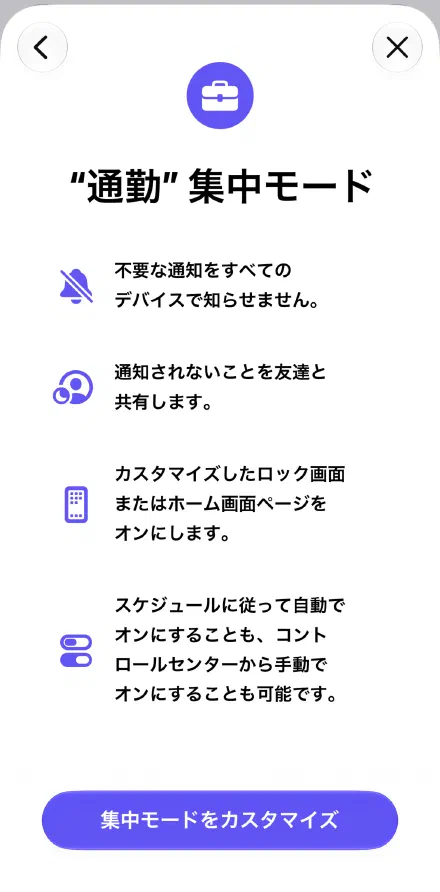
ここから、通知・消音・ホーム画面などを設定していきます。
通知は、ふだんのままにできる
集中モードと聞くと「通知が来なくなるのでは」と心配になります。でも、設定しだいで通知はふだんとまったく同じにできます。
ややこしいのは、画面の言葉です。「通知を知らせない」と聞くと通知が来なくなりそうですし、「通知を許可」と聞くと通知がどんどん来そうです。実際の働きは、むしろ逆に近いものです。
- 「通知を知らせない」:通知はふだんどおり。止めたいものだけを選ぶ
- 「通知を許可」:通知は止まる。届けたいものだけを選ぶ
つまり、「通知を知らせない」を選んで、何も追加しない。これで、通知は集中モードがオフのときと何も変わりません。
STEP「通知」で「通知を知らせない」を選び、何も追加しない
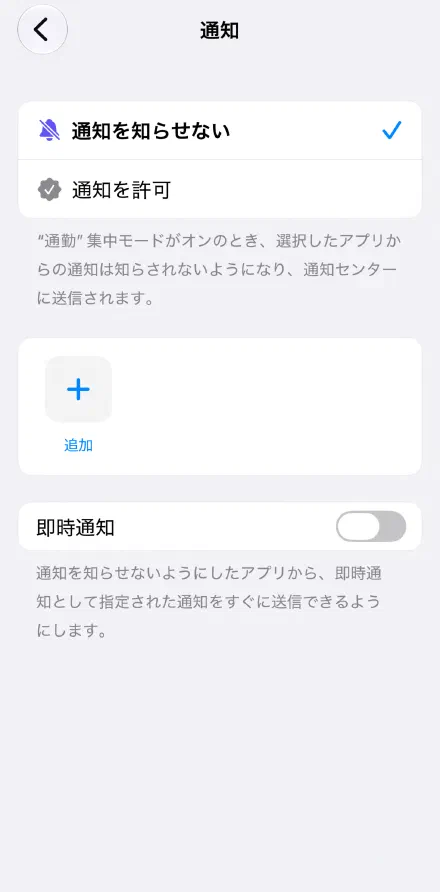
アプリも連絡先も、同じように「通知を知らせない」を選び、何も・誰も追加しません。
「通知を知らせない」という設定にするのは、最初は私も抵抗がありました。でも、何も追加しなければ、本当に何も変わりません。
ちなみに、逆の「通知を許可」を選んで何も追加しないと、すべての通知が止まります。お出かけ用には、こちらを選ばないように気をつけてください。設定に慣れてきたら、止めたいアプリだけを足すなど、少しずつカスタマイズしていくのもよいと思います。
消音モードを連動させる
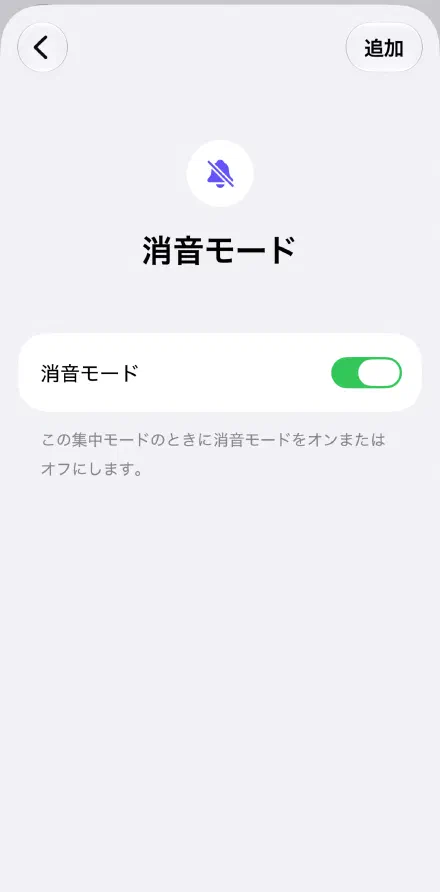
ここがいちばん大事な設定です。集中モードがオンのあいだ、消音モードもオンにします。
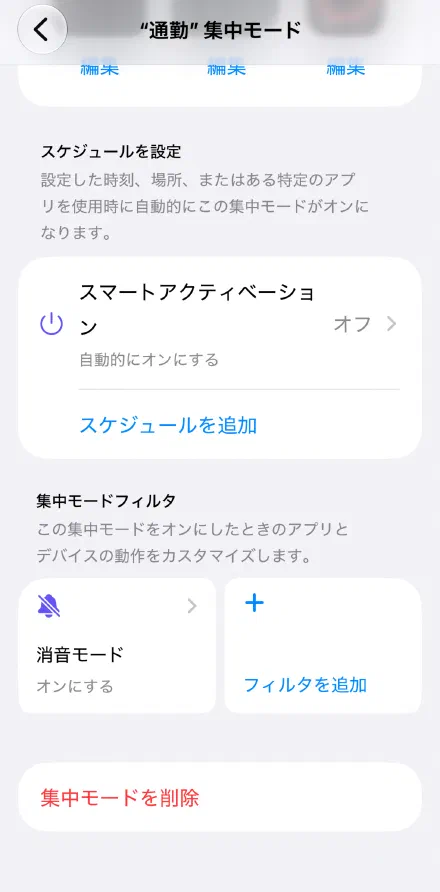
STEP下にスクロールし、「集中モードフィルタ」の「フィルタを追加」をタップする
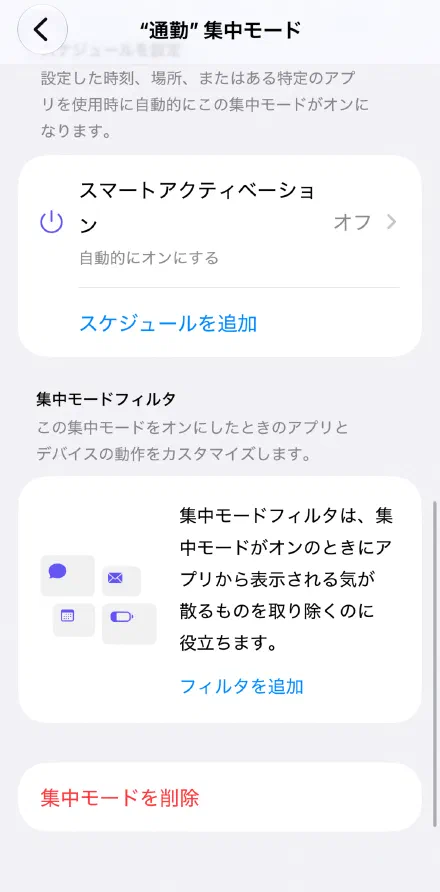
STEP「システムフィルタ」の「消音モード」を選ぶ
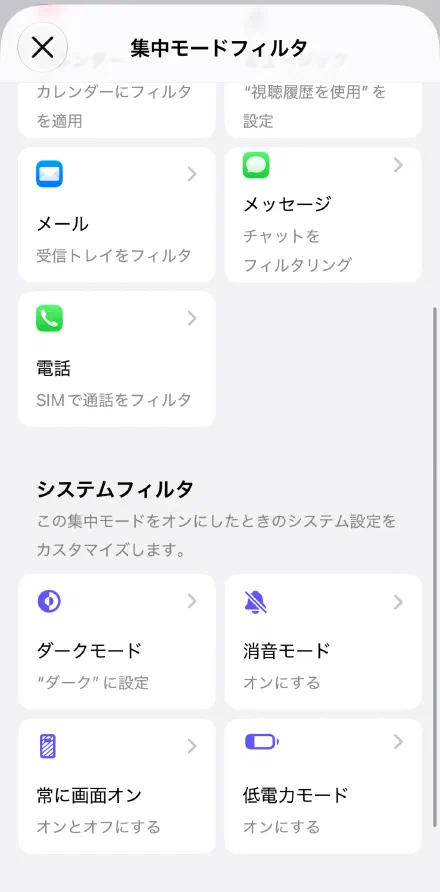
ほかにも、ダークモードや低電力モードを連動させることもできます。
STEP「消音モード」をオンにして、「追加」をタップする
STEPフィルタに「消音モード オンにする」が入ったら完了
ご注意
消音モードのフィルタは、アクションボタンのあるiPhone(iPhone 15 Pro以降)でだけ選べます。マナーモードの切り替えスイッチがある機種では出てきません。私が予備で持っているiPhone 12 miniにも「通勤」の集中モードは共有されますが、アクションボタンではなく物理スイッチなので、消音モードのフィルタはありませんでした。
ついでに、ホーム画面と文字盤も切り替える
集中モードのもう一つの便利なところが、画面の切り替えです。
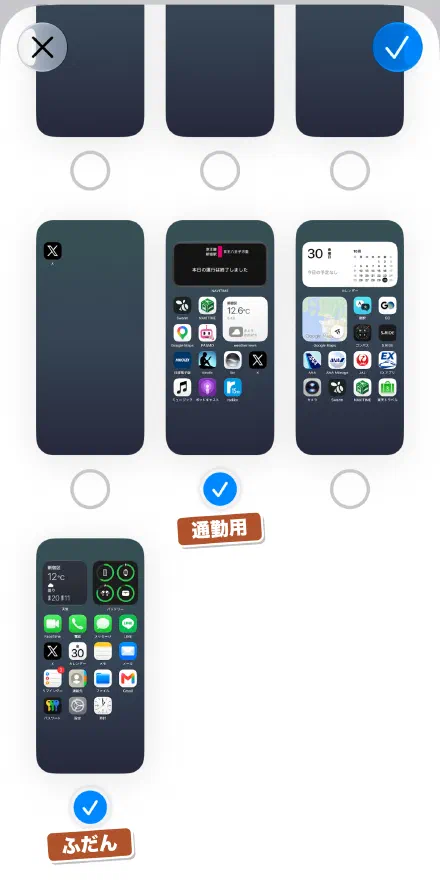
ホーム画面には、ページをいくつも作れます。そこで、お出かけ用のページを1枚作っておきます。集中モードでは、オンのあいだに表示するページを選べるので、ふだんのページに、お出かけ用のページを加えることができます。ふだんのページが消えるわけではありません。
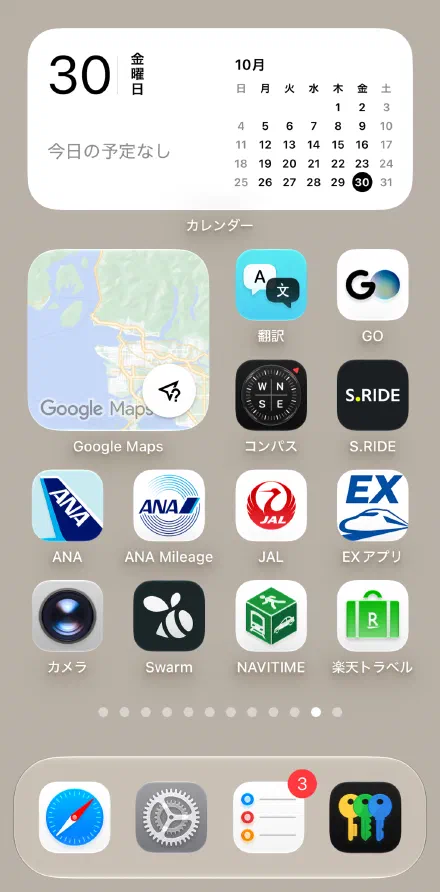
たとえば、仮にこんなお出かけ用のページを作ってみました。
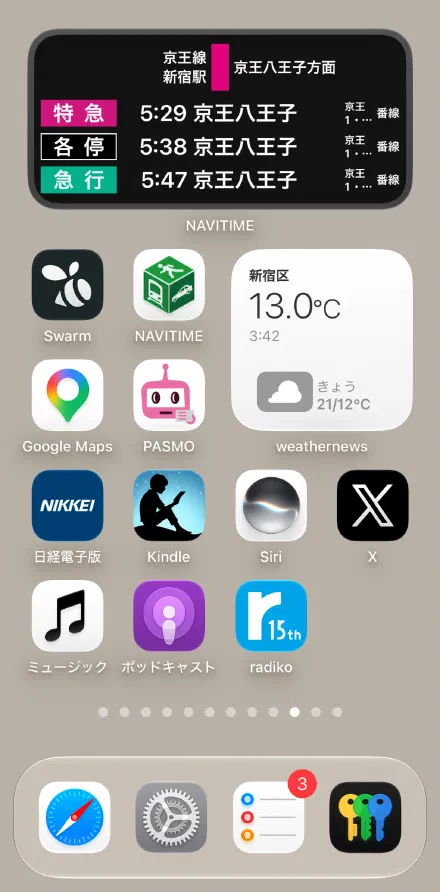
移動中に開くアプリだけを、1ページにまとめています。
STEP「画面をカスタマイズ」で、ホーム画面の「選択」をタップする
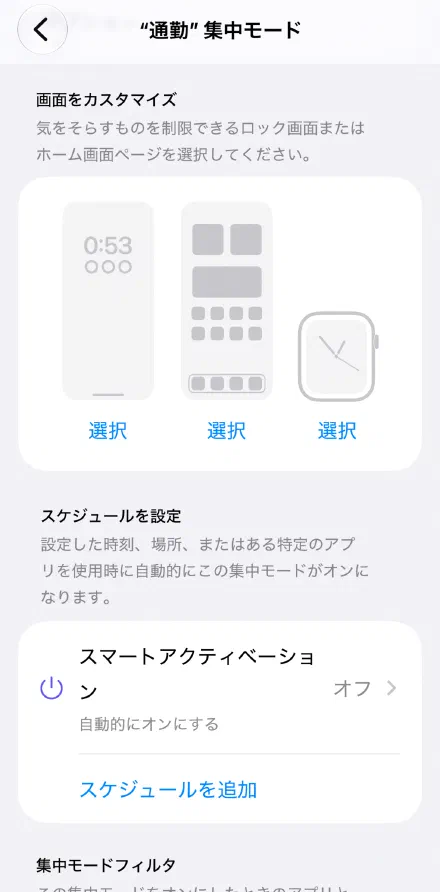
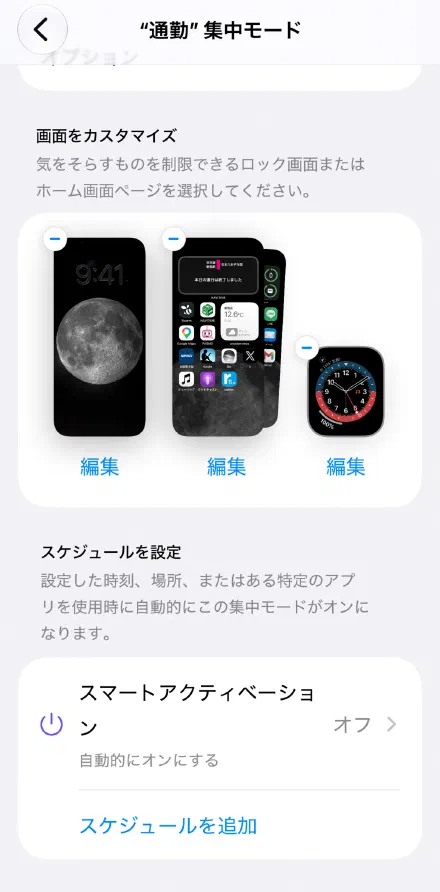
左から、ロック画面、ホーム画面、Apple Watchの文字盤の順に並んでいます。
STEPふだんのページに加えて、お出かけ用のページを選ぶ
STEPApple Watchの文字盤も選べる
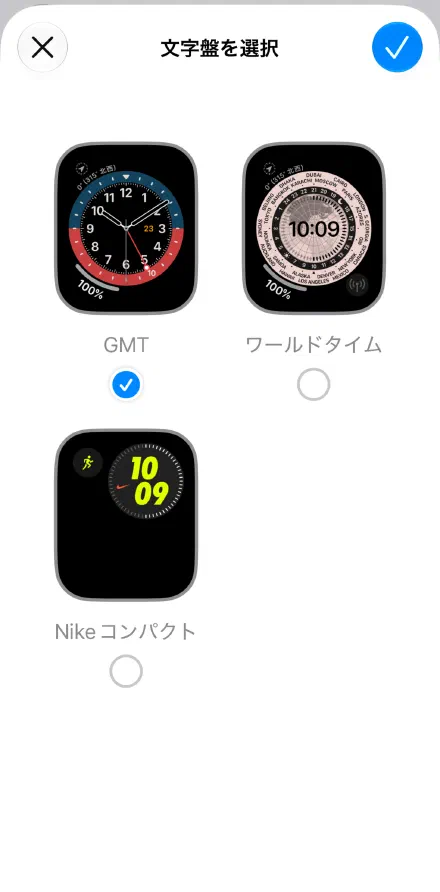
集中モードをオンにしたときに、Apple Watchの文字盤も自動で切り替えるように設定できます。
通勤・通学用に、Apple Watchの文字盤を1つ追加してカスタマイズしておくといいですね。
STEPロック画面も設定できる
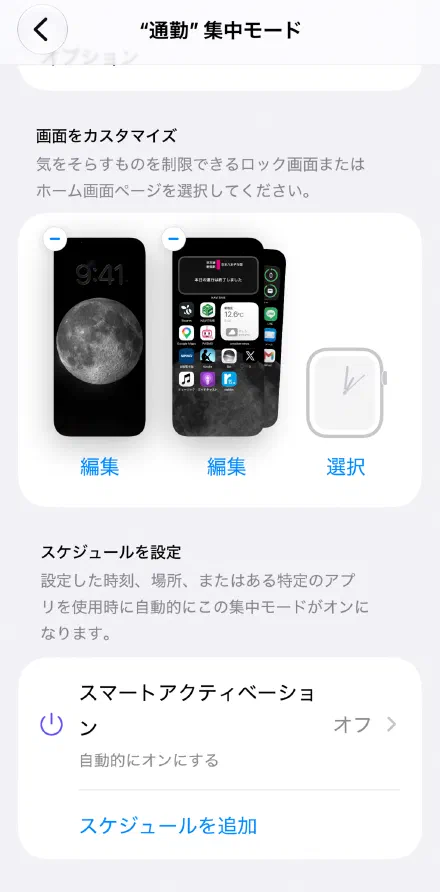
ロック画面も指定できます。あらかじめ、通勤・通学に役立つウィジェットを入れたロック画面を用意しておくと、移動中に便利です。
ロック画面・ホーム画面・文字盤をすべて設定すると、このようになります。
オンにする3つの方法
ここまでで「通勤」の集中モードはできました。あとは、どうやってオンにするかです。
- ① 時刻と曜日(自動):決めた時刻に
- ② ショートカットアプリ(自動):家を出たとき・帰ってきたとき
- ③ アクションボタン(手動):自分で押したとき
① 時刻と曜日で自動切り替え(いちばん手軽)
集中モードの設定の中だけで完結します。ほかのアプリは使いません。
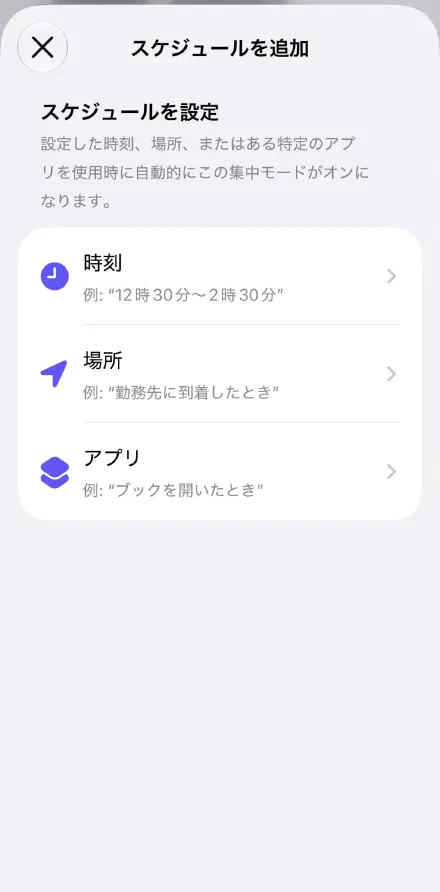
STEP「スケジュールを設定」の「スケジュールを追加」から「時刻」を選ぶ
STEP時刻と曜日を決める
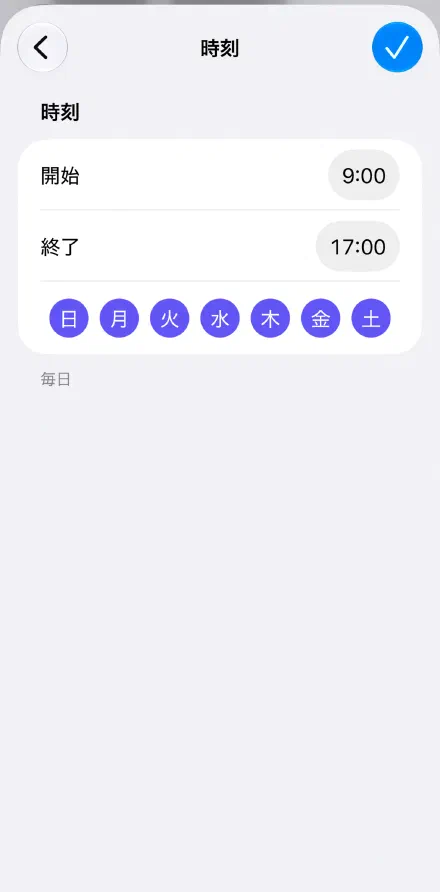
最初は、このようになっています。たとえば、月曜〜金曜の8時〜19時にすれば、平日の出かけているあいだ、自動で通勤通学モードになります。
ただし、祝日には対応していません。祝日も平日と同じようにオンになってしまうのは、難点といえば難点です。
「場所」は、家を出たときには使えない
スケジュールには「場所」もあります。ただし、場所は「その場所に到着したらオン、出発したらオフ」という組み合わせだけです。「家を出たらオン」にはできません。家を出たときにオンにしたい場合は、次の②ショートカットアプリを使います。
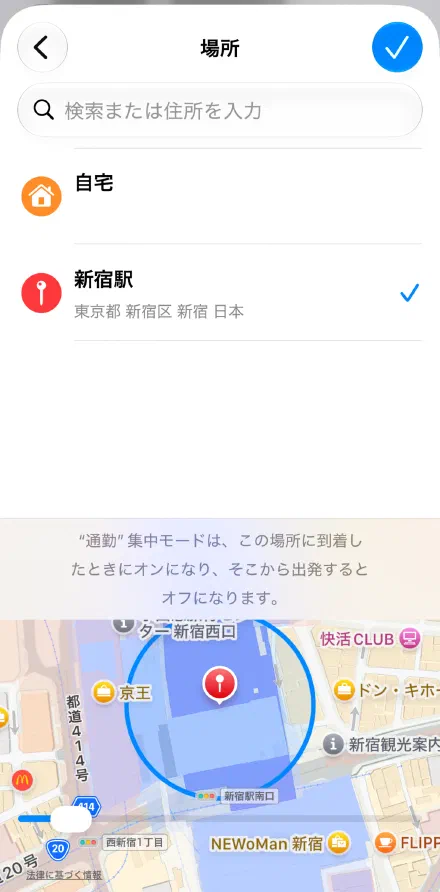
② ショートカットアプリで、家を出たときに自動切り替え
iPhoneに最初から入っている「ショートカット」というアプリを使います。
ショートカットアプリには、決まったきっかけで決まった操作をする「オートメーション」という機能があります。iOS 27からは、このオートメーションを話し言葉の一文で作れるようになりました。以前のように、きっかけや操作を一つずつ選ぶ必要はありません。
STEPショートカットアプリで「オートメーション」を開き、「+」をタップする
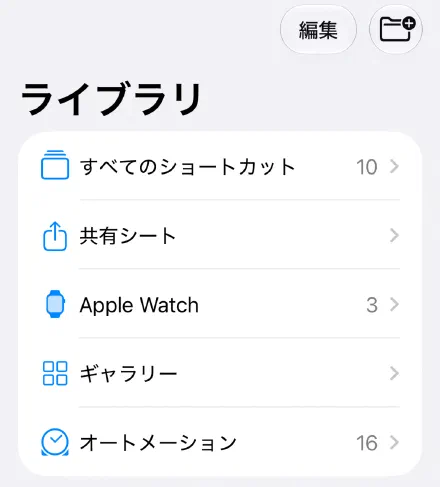
STEPやりたいことを一文で入力する
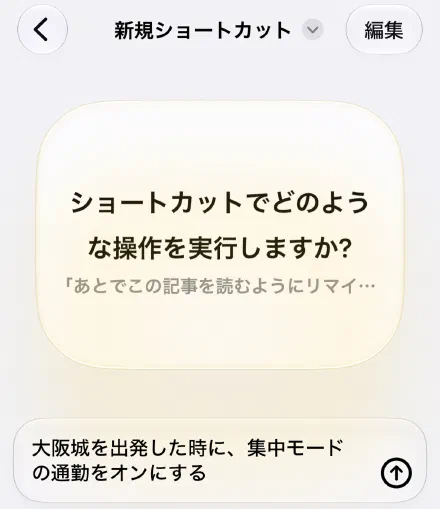
「自宅を出発した時に、集中モードの通勤をオンにする」のように書きます。
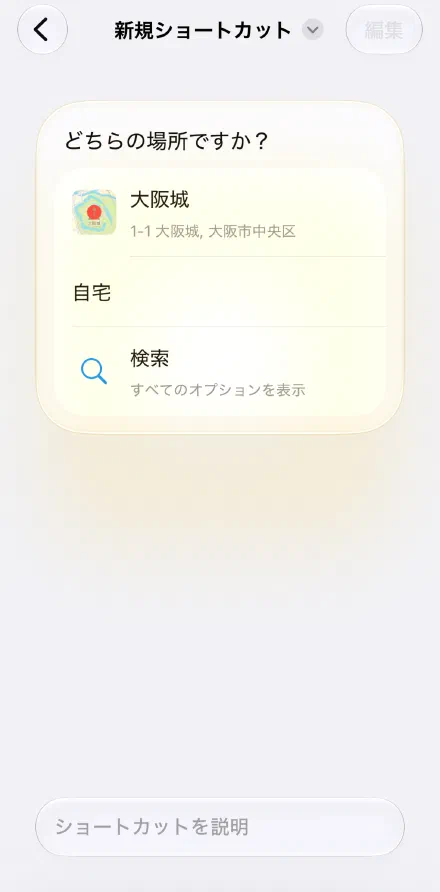
自宅は個人情報なので、大阪城を自宅ということにさせてください。気分は天下人です。
「自宅」は、iPhoneが次のような情報から判断しているようです。多くの人は、そのまま「自宅」と書けば大丈夫です。
- 連絡先の自分のカード(マイカード)の住所
- マップアプリで登録した自宅
- よく行く場所
STEP場所を聞かれたら選ぶ
STEPオートメーションができた
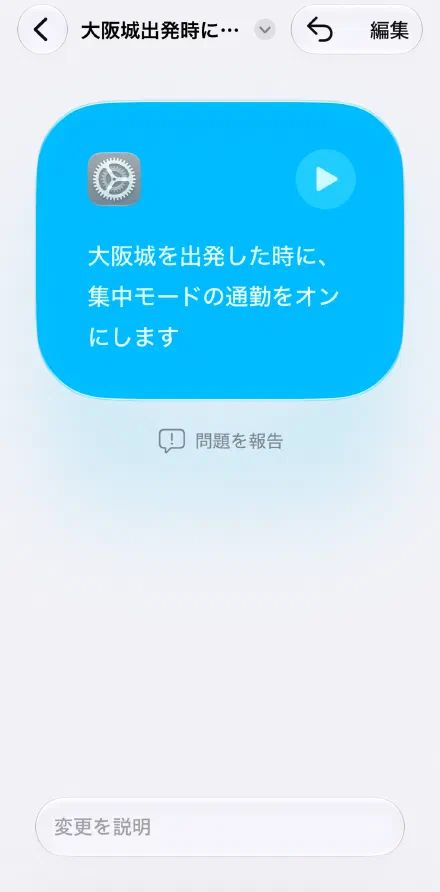
これで、家を出ると自動で通勤通学モードがオンになります。
帰ってきたときにオフにするのも同じです。「自宅に到着した時に、集中モードの通勤をオフにする」と入力します。
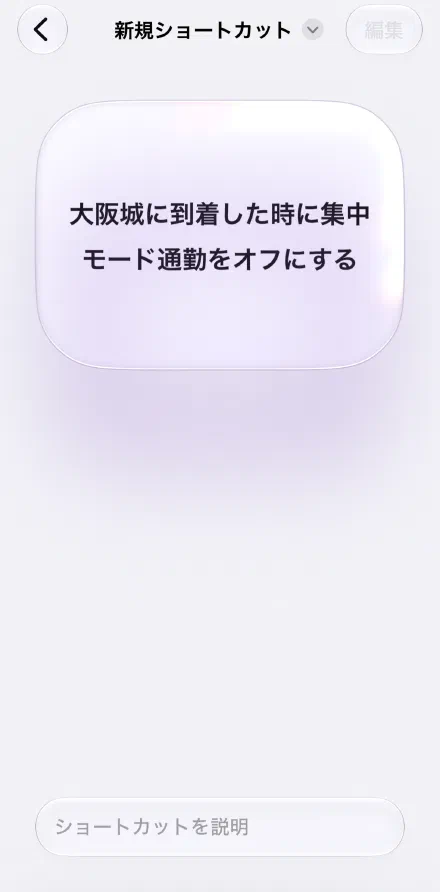
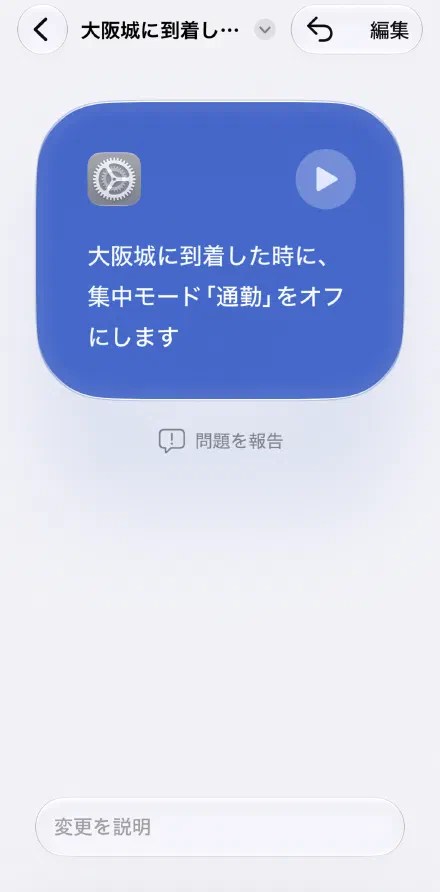
家を出てから帰ってくるまで、ずっと通勤通学モードにしておくなら、この2つで十分です。
一方で、移動しているあいだだけ通勤通学モードにしたい人もいると思います。その場合は、会社や学校でも同じように2つ作ります。
- 「会社に到着した時に、集中モードの通勤をオフにする」
- 「会社を出発した時に、集中モードの通勤をオンにする」
これで、家から会社まで、会社から家までの移動中だけ、通勤通学モードになります。
STEPできたオートメーションは、実行前に確認なしで動く設定になっている
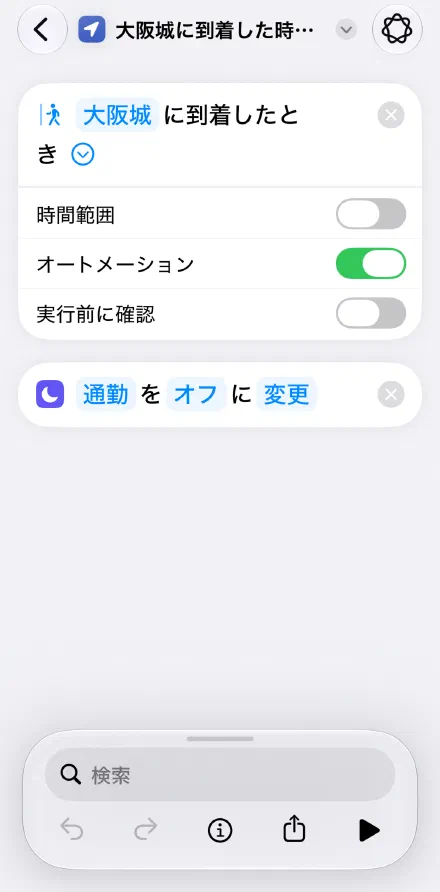
右上の「編集」をタップして開くと、「実行前に確認」がオフになっているのが分かります。以前は自分で切り替える必要がありましたが、一文で作ると、はじめからこの状態です。「実行前に確認」がオンだと、動くたびに実行するかどうかを聞かれて手間が増えるので、このままで大丈夫です。
ご注意
話し言葉でショートカットを作る機能は、Apple Intelligenceに対応したiPhoneで使えます。 また、オートメーションが動いたときは、そのことを知らせる通知が画面に出ます。この通知を出ないようにする設定はありません。自分で操作したのではないので、知らせる仕組みになっているのだと思います。
③ アクションボタンで、手動で切り替える
集中モードは、自分の手で切り替えることもできます。方法はいくつかあります。
- コントロールセンターの「集中モード」から選ぶ
- Siriに「通勤集中モードをオンにして」のように頼む
- ロック画面を長押しして、集中モードとリンクしたロック画面に切り替える
- アクションボタンに割り当てる
ここでは、アクションボタンに割り当てる方法を紹介します。アクションボタンにほかの機能を割り当てている人は、コントロールセンターを使えば、今の割り当てを変えずに済みます。
STEP設定アプリの「アクションボタン」で「集中モード」を選ぶ
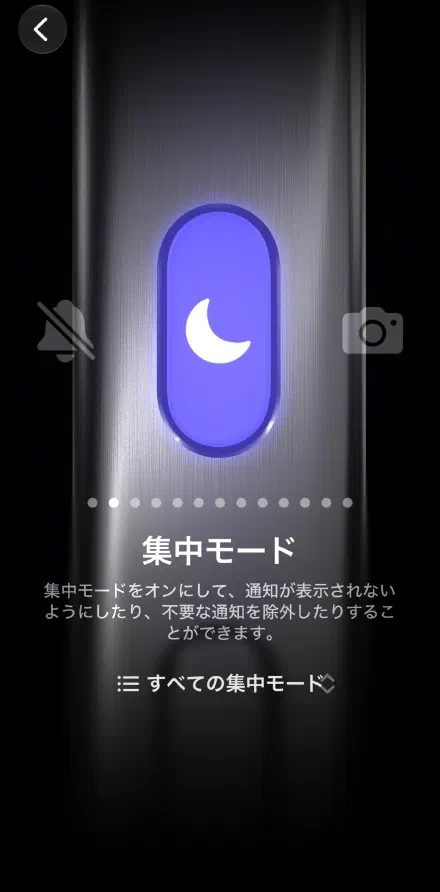
STEPアクションボタンを押すと、集中モードの一覧が出る
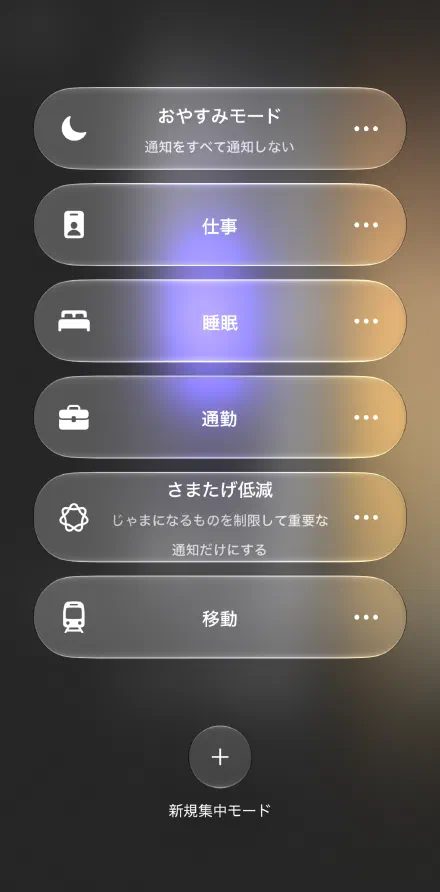
STEP「…」から、いつまでオンにするかも選べる
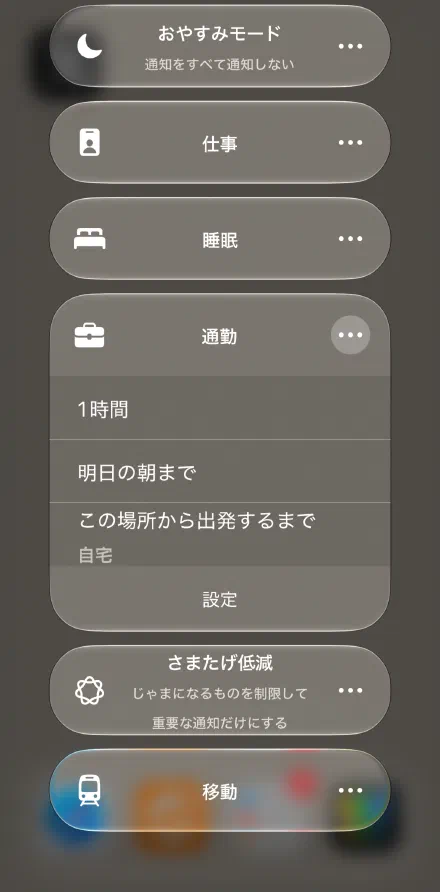
「1時間」「明日の朝まで」のほか、「この場所から出発するまで」も選べます。
集中モードをオフにしたとき
集中モードをオフにすると、それぞれ次のようになります。
- 消音モード:集中モードをオンにする前の状態になります。もともと消音モードがオフだった人はオフに、もともとオンだった人はオンのままです
- ホーム画面:お出かけ用のページは表示されなくなり、いつものページだけになります
自分のライフスタイルに合わせて
集中モードは、いくつでも作れます。
まずはこの記事を参考に、通勤通学用に、消音モードと専用のホーム画面を試して、便利さを実感してみてください。
慣れてきたら、通勤通学用の集中モードをさらにカスタマイズしたり、ほかの場面用の集中モードを作ったりするのもおすすめです。たとえば、次のような専用のホーム画面を作って、パッと切り替えられると便利です。
- 国内旅行・海外旅行:地図、翻訳、乗り換え、航空会社のアプリを1ページに
- 山登りや釣りなどのレジャー:地図、天気、カメラを前に
消音モードだけを自動にする方法もある
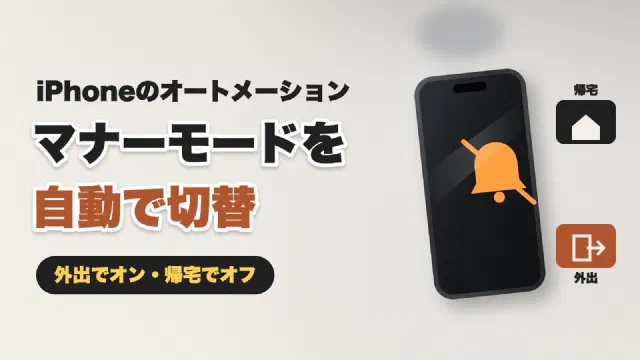
この記事では集中モードをおすすめしましたが、集中モードを使わずに、消音モードだけを自動で切り替えることもできます。ホーム画面などは切り替えなくていい、という人は、こちらのほうが手軽です。
以前、ショートカットアプリのオートメーションで、家を出たら消音モードをオン、帰ってきたらオフにする方法を紹介しました。
まとめ
- 集中モードは、通知を止めるだけの機能ではない
- 「通知を知らせない」を選んで何も追加しなければ、通知はふだんのまま
- 集中モードフィルタで、消音モードを連動できる(アクションボタンのあるiPhone)
- ホーム画面にお出かけ用のページを加え、Apple Watchの文字盤も一緒に切り替えられる
- オンにする方法は、時刻と曜日・ショートカットアプリ・アクションボタンなど
名前にとらわれずに、「通勤通学モード」「お出かけモード」として使ってみてください。